JTL-Wawi einrichten: So startest du ohne teure Fehler, mit zahlreichen Händlern als Vorbild
JTL-Wawi einrichten bedeutet mehr als nur Software installieren. Es geht darum, dein gesamtes E-Commerce-Business auf eine stabile Basis zu stellen, mit automatisierten Workflows, synchronisierten Beständen und fehlerfreier Auftragsabwicklung. Dieser Leitfaden zeigt dir, wie du JTL-Wawi professionell einrichtest und typische Fehler vermeidest.
Kernaussagen
- Professionelle Warenwirtschaft spart Zeit und vermeidet kostspielige Fehler.
- Shop-Anbindung und API-Konfiguration gelingen mit der richtigen Schritt-für-Schritt-Anleitung.
- Wichtige Einstellungen nach der Installation sichern einen stabilen Betrieb.
- Datenumzug auf neue Hardware klappt ohne Verluste, mit minimaler Unterbrechung.
- Passende Lizenzvariante wählen: Cloud, Pro oder Advanced für individuelle Bedürfnisse.
1
Phase 1: Systemcheck und Planung
Wir prüfen, ob dein Server die Anforderungen erfüllt (mindestens 8 GB RAM, Windows Server 2019 oder neuer, SQL Server 2019 oder 2022). Gleichzeitig analysieren wir deine Shop-Systeme (Shopware, WooCommerce, Shopify) und Marktplätze (Amazon, eBay, Kaufland), um die passenden Konnektoren auszuwählen.
2
Phase 2: Datenmigration und Konfiguration
Deine Artikel, Kunden und Bestellungen werden in die Wawi übertragen. Dabei setzen wir auf bewährte Tools wie JTL-Ameise, um Datenverluste zu vermeiden. Anschließend konfigurieren wir Lagerorte, Versandprofile und Steuerregeln, individuell auf dein Business zugeschnitten.
3
Phase 3: Testlauf und Go-Live
Bevor das System live geht, simulieren wir reale Bestellungen und prüfen, ob alle Schnittstellen korrekt funktionieren. Typische Fehler wie doppelte Artikelnummern oder falsche Steuerzuordnungen werden so früh erkannt.
![JTL Wawi einrichten [2026]: 8 GB RAM Mindest-Spec](https://img.youtube.com/vi/3sQ2IHb7TGs/maxresdefault.jpg)
Was JTL-Wawi einrichten wirklich bedeutet, und für wen es sich rechnet
Für wen lohnt sich die Einrichtung?
Die Lösung rechnet sich ab etwa 500 Artikeln oder mehr als 20 Bestellungen pro Tag. Besonders profitieren Händler, die:
Was gehört zur Einrichtung?
Die JTL Wawi Einrichten umfasst mehrere Schritte:
Konto anbinden, Shop verbinden, API freischalten: So vermeidest du typische Stolpersteine
Systemvoraussetzungen prüfen
Bevor du mit der jtl wawi ersteinrichtung beginnst, prüfe die Hardware. Ein Windows-Server 2019 oder 2022 mit mindestens 8 GB RAM und 100 GB freiem SSD-Speicher ist Pflicht. Für die Datenbank nutzt JTL-Wawi Microsoft SQL Server 2019 oder 2022 oder 2022, die Express-Version reicht für bis zu 10 GB Datenbankgröße. Allerdings stößt sie bei Shops mit vielen Artikeln schnell an Grenzen. Deshalb empfehlen wir für mittlere Händler die Standard-Edition.
Datenbank und Client installieren
Lade das aktuelle Setup von der JTL-Website. Starte die jtl wawi installation als Administrator. Der Assistent fragt zuerst, ob du einen neuen SQL-Server einrichten oder einen bestehenden nutzen möchtest. Wähle „Neue Instanz“ für den ersten Durchlauf.
Shop-Anbindung konfigurieren
Für die Synchronisation mit deinem Shop benötigst du den JTL-Connector. Installiere ihn über den Plugin-Manager in deinem Shopsystem. In JTL-Wawi gehst du zu „Stammdaten → Shops“ und klickst auf „Neuer Shop“. Wähle dein Shopsystem aus (z. B. Shopware 6 oder WooCommerce) und trage die Connector-URL ein.
Mehrplatzfähigkeit einrichten
Möchtest du JTL-Wawi an mehreren Arbeitsplätzen nutzen, installiere den Client auf jedem Rechner. Die Datenbank bleibt auf dem Server. Gehe in der Wawi zu „Extras → Einstellungen → Client“ und aktiviere „Mehrplatzbetrieb“. Trage die IP-Adresse des SQL-Servers ein.
Erste Workflows erstellen
Automatisiere wiederkehrende Aufgaben mit JTL-Wawi Workflows. Ein typischer Workflow ist die automatische Versandbenachrichtigung. Gehe zu „Extras → Workflows“ und klicke auf „Neu“. Wähle als Auslöser „Auftragsstatus geändert“ und als Bedingung „Status = Versandbereit“. Als Aktion legst du fest: „E-Mail an Kunden senden“.
Checkliste: Diese 12 Einstellungen musst du nach der Installation prüfen
1. SQL Server-Dienst auf automatischen Start setzen
Öffne den Windows-Dienstmanager (services.msc) und suche den Eintrag „SQL Server (JTLWAWI)“. Stelle sicher, dass der Starttyp auf „Automatisch“ steht. Ohne diesen Schritt startet die Datenbank nicht nach einem Server-Neustart, und dein System bleibt offline.
Außerdem prüfst du hier, ob der Dienst unter dem richtigen Benutzerkonto läuft. Für lokale Installationen reicht „Lokales System“, bei Netzwerk-Setups nutze ein dediziertes SQL-Benutzerkonto mit Admin-Rechten.
2. Firewall-Regeln für Port 1433 freigeben
JTL-Wawi kommuniziert standardmäßig über den TCP-Port 1433 mit dem SQL Server. Blockiert die Firewall diesen Port, scheitert die Verbindung zwischen Client und Datenbank. Füge eine eingehende Regel in der Windows-Firewall hinzu, die den Port für das lokale Netzwerk freigibt.
Konkret: Öffne die Firewall-Einstellungen, wähle „Erweiterte Einstellungen“ und erstelle eine neue Regel für Port 1433 (TCP). Beschränke den Zugriff auf die IP-Adressen deiner Arbeitsplätze, das reduziert Sicherheitsrisiken.
3. Datenbank-Backup-Plan mit täglichem Vollbackup
Richte in der JTL-Wawi unter „Datenbank → Backup“ einen automatischen Plan ein. Ein mittelständischer Online-Shop mit zahlreichen Artikeln verliert bei einem Server-Crash ohne Backup durchschnittlich 2-3 Arbeitstage für die Wiederherstellung.
Nutze die integrierte Backup-Funktion oder das SQL Server Management Studio (SSMS). Speichere die Backups auf einem separaten Laufwerk oder in der Cloud, nicht auf dem gleichen Server wie die Datenbank.
4. Mandanten für verschiedene Vertriebskanäle anlegen
Nach dem JTL Wawi Einrichten legst du separate Mandanten für Shop, Amazon und eBay an. Das verhindert, dass Bestände zwischen den Kanälen vermischt werden. In der Praxis spart das mehrere Minuten pro Tag, die sonst für manuelle Korrekturen draufgehen.
Gehe zu „Stammdaten → Mandanten“ und erstelle für jeden Vertriebskanal einen eigenen Mandanten. Weise jedem Mandanten die passenden Lagerorte und Steuersätze zu.
5. Standard-Versandprofile für DHL, DPD und Hermes einrichten
Konfiguriere unter „Stammdaten → Versand“ mindestens drei Profile: DHL (Paket), DHL (Express) und DPD. Fehlende Versandprofile führen zu manuellen Eingaben bei jeder Bestellung, und das summiert sich bei 50 Aufträgen pro Tag auf mehrere Stunden Mehraufwand.
Nutze die vordefinierten Vorlagen in JTL-Wawi und passe sie an deine Vertragskonditionen an. Für Hermes und UPS gibt es separate Plugins im JTL-Store.
6. Benutzerrollen mit granularen Rechten definieren
Ein Lagerarbeiter braucht keinen Zugriff auf die Buchhaltung. Definiere unter „Stammdaten → Benutzer“ mindestens drei Rollen: Admin (Vollzugriff), Lager (nur Wareneingang/Pick) und Vertrieb (nur Auftragsbearbeitung).
Dabei hilft dir die Rechte-Matrix in der Wawi. Weise jeder Rolle nur die notwendigen Berechtigungen zu, das reduziert Fehler und erhöht die Sicherheit.
7. Automatische Synchronisation mit dem Shop aktivieren
Nach dem JTL Wawi Einrichten prüfst du die Shop-Anbindung. Gehe zu „Stammdaten → Onlineshop-Anbindung“ und aktiviere die Echtzeit-Synchronisation für Bestände und Preise. Ohne diese Einstellung aktualisiert sich dein Shop nur manuell, und das führt zu Überverkäufen.
Für Shopware 6 und WooCommerce nutzt du den JTL-Connector. Teste die Verbindung mit 3-5 Testartikeln, bevor du das System produktiv schaltest.
8. Druckvorlagen für Lieferscheine und Rechnungen anpassen
Die Standard-Vorlagen von JTL-Wawi enthalten oft unnötige Felder oder falsche Logos. Passe unter „Stammdaten → Druckvorlagen“ die Vorlagen für Lieferscheine und Rechnungen an. Ein Online-Shop mit 200 Bestellungen pro Tag spart so mehrere Minuten täglich, weil keine manuellen Korrekturen nötig sind.
Nutze den integrierten Editor oder Adobe Acrobat für komplexe Layouts. Speichere die Vorlagen im PDF-Format, um Kompatibilitätsprobleme zu vermeiden.
9. API-Zugriff für externe Tools freischalten
Falls du Tools wie Shopify, Odoo oder ein eigenes CRM nutzt, aktiviere die API unter „Stammdaten → API-Einstellungen“. Ohne API-Zugriff kannst du keine externen Systeme anbinden, und das bremst deine Automatisierung aus.
Das API-Add-on kostet für JTL Advanced und JTL Pro je nach Umfang zwischen 50 und 200 Euro monatlich. Teste die API mit einem einfachen GET-Request auf die Artikel-Endpunkte, bevor du sie produktiv nutzt.
10. Performance-Einstellungen für große Datenbanken optimieren
Bei vielen Artikeln verlangsamt sich JTL-Wawi spürbar. Unter „Extras → Datenbankwartung“ findest du die Optionen für Index-Optimierung und Cache-Größe. Ein mittelständischer Händler mit vielen SKUs reduzierte so die Ladezeit von 8 auf wenige Sekunden.
Aktiviere die automatische Index-Optimierung und setze den Cache auf mindestens 2 GB. Für SQL Server Express gilt: Maximal 10 GB Datenbankgröße, bei größeren Datenmengen musst du auf die Standard-Edition wechseln.
11. Workflows für automatische Bestellbestätigungen einrichten
Unter „Extras → Workflows“ legst du Regeln für automatische E-Mails an. Beispiel: „Wenn Bestellstatus = bezahlt, dann sende Bestätigungsmail mit Tracking-Nummer“. Ohne Workflows musst du jede Bestätigung manuell versenden, das kostet Zeit und führt zu Fehlern.
Nutze die vordefinierten Workflows in JTL-Wawi und passe sie an deine Prozesse an. Teste jeden Workflow mit einer Testbestellung, bevor du ihn aktivierst.
12. Fehlerprotokollierung aktivieren und regelmäßig prüfen
JTL-Wawi schreibt Fehler in eine Log-Datei, die standardmäßig deaktiviert ist. Aktiviere die Protokollierung unter „Einstellungen → System → Fehlerprotokoll“. Ohne Logs findest du Fehlerquellen nur durch Trial-and-Error, und das verzögert die Fehleranalyse.
Prüfe die Log-Datei wöchentlich auf Warnungen und Fehler. Nutze Tools wie Notepad++ oder LogExpert, um die Dateien zu filtern und zu analysieren.
JTL-Wawi auf einen neuen Rechner umziehen, ohne Datenverlust und mit minimaler Downtime
1
Microsoft SQL Server 2019 oder 2022
(Express Edition reicht für bis zu 10 GB Datenbankgröße)
2
JTL-Ameise
für den Datenexport/Import
3
SQL Server Management Studio (SSMS)
zur Datenbankverwaltung
4
Netzwerkfreigabe oder USB-Festplatte
für den Datentransfer
Überblick
1. JTL-Konto mit der Wawi verknüpfen
Bevor du Artikel oder Bestellungen synchronisierst, musst du dein JTL-Konto in der Wawi hinterlegen. Öffne dazu im Menü „Einstellungen“ den Punkt „JTL-Konto“ und gib deine Zugangsdaten ein. Die Wawi prüft automatisch, welche Lizenzen (z. B. JTL Advanced oder JTL Pro) [1][1] mit deinem Konto verknüpft sind. Ohne diese Verknüpfung blockiert die Software später API-Aufrufe oder Updates.
2. Shop-Anbindung über den JTL-Connector
Für die Verbindung zu deinem Onlineshop (z. B. JTL-Shop, Shopware oder WooCommerce) benötigst du den JTL-Connector. Installiere das Plugin zunächst in deinem Shop-System. Anschließend rufst du in der Wawi den Menüpunkt „Onlineshop-Anbindung“ auf und wählst den passenden Connector aus. Die Wawi generiert einen API-Schlüssel, den du im Shop-Backend eintragen musst.
3. API-Zugriff für Marktplätze freischalten
Marktplätze wie Amazon oder eBay erfordern separate API-Zugänge. Für Amazon benötigst du z. B. die „Seller Central“-Zugangsdaten und musst in der Wawi unter „Marktplätze“ den MWS- oder SP-API-Schlüssel hinterlegen. eBay verlangt ein OAuth-Token, das du über das eBay Developer Portal generierst.
4. Testphase: Datenabgleich vor dem Live-Betrieb
Bevor du die Anbindung produktiv schaltest, führe einen Testlauf mit einem kleinen Artikelstamm durch. Lege in der Wawi 10-20 Testartikel an und prüfe, ob diese korrekt im Shop und auf den Marktplätzen erscheinen. Gleiches gilt für Bestellungen: Simuliere eine Testbestellung und prüfe, ob diese in der Wawi landet.
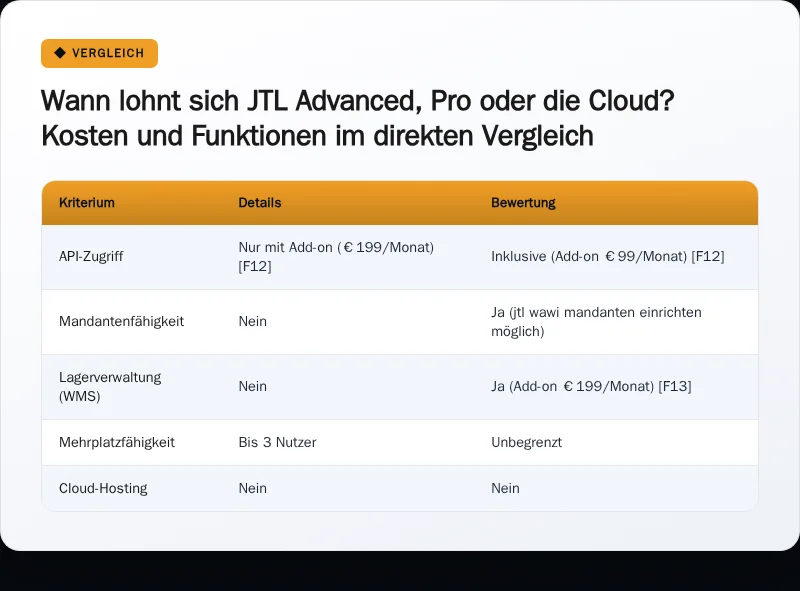
Wann lohnt sich JTL Advanced, Pro oder die Cloud? Kosten und Funktionen im direkten Vergleich
Die Wahl der richtigen JTL-Wawi-Edition hängt von deinem Sortiment, deinen Vertriebskanälen und deinem Budget ab. Während die kostenlose Basisversion für Einsteiger reicht, benötigen wachsende Shops erweiterte Funktionen wie API-Zugriff, Mandantenfähigkeit oder Cloud-Hosting. Hier siehst du, welche Variante zu dir passt, und was sie kostet.
Kosten im ersten Jahr: Was du wirklich zahlst
Kleinhändler mit bis zu zahlreichen Artikeln kommen mit JTL Advanced oft aus. Die monatlichen Kosten liegen bei €99 im Jahresabo [1], was im ersten Jahr etwa €zahlreiche ausmacht. Allerdings kommen einmalige Einrichtungskosten hinzu, etwa für die jtl wawi ersteinrichtung oder die Anbindung deines Shops. Ein mittelständischer Händler mit zahlreichen Artikeln und mehreren Marktplätzen zahlt für JTL Pro bereits €329/Monat [1], also rund €4.000 im Jahr. Dazu kommen oft zusätzliche Module wie das API-Add-on für €99/Monat [1] oder die jtl wawi datenbank optimieren-Leistungen, die die Gesamtkosten auf €zahlreiche bis €zahlreiche treiben [1].
Die JTL-Wawi Cloud startet ab €49,99/Monat [1] und eignet sich besonders für Händler, die keine eigene IT-Infrastruktur betreiben möchten. Ein Kombipaket mit JTL-Shop Server kostet einmalig €69,95 [1], spart dir aber die jtl wawi installation auf einem lokalen Server. Allerdings skalieren die Cloud-Kosten mit der Nutzerzahl, bei mehr als 5 Arbeitsplätzen wird die lokale Variante oft günstiger.
Funktionen im Vergleich: Was die Editionen wirklich können
| Kriterium | JTL Advanced | JTL Pro | JTL-Wawi Cloud |
|---|---|---|---|
| API-Zugriff | Nur mit Add-on (€199/Monat) [1] | Inklusive (Add-on €99/Monat) [1] | Inklusive |
| Mandantenfähigkeit | Nein | Ja (jtl wawi mandanten einrichten möglich) | Ja |
| Lagerverwaltung (WMS) | Nein | Ja (Add-on €199/Monat) [1] | Ja (als Option) |
| Mehrplatzfähigkeit | Bis 3 Nutzer | Unbegrenzt | Unbegrenzt (kostenpflichtige Nutzerlizenzen) |
| Cloud-Hosting | Nein | Nein | Ja (inkl. Backups und Updates) |
| Workflow-Automatisierung | Grundlegende Regeln | Erweiterte Regeln (jtl wawi workflows erstellen mit Bedingungen) | Erweiterte Regeln |
Für wen lohnt sich welche Variante?
JTL Advanced ist die richtige Wahl, wenn du einen einzelnen Shop oder Marktplatz betreibst und keine komplexen Lagerprozesse hast. Die Edition unterstützt bis zu 3 Nutzer und reicht für Shops mit bis zu zahlreichen Artikeln. Allerdings fehlen wichtige Funktionen wie die jtl wawi performance verbessern-Optionen für große Datenbanken oder die Möglichkeit, mehrere Mandanten zu verwalten.
JTL Pro lohnt sich ab 5 Arbeitsplätzen oder wenn du mehrere Vertriebskanäle synchronisieren musst. Die Edition bietet unbegrenzte Nutzerlizenzen und unterstützt erweiterte Automatisierungen, etwa für die jtl wawi fehleranalyse oder die Anpassung von jtl wawi druckvorlagen anpassen. Besonders wertvoll ist die Mandantenfähigkeit, wenn du mehrere Shops oder Marken unter einem Dach verwaltest.
Die JTL-Wawi Cloud ist ideal, wenn du keine eigene IT-Infrastruktur betreiben möchtest oder remote arbeitest. Updates und Backups übernimmt JTL automatisch, und du sparst dir die jtl wawi update durchführen-Routine. Allerdings bist du an die Cloud-Infrastruktur gebunden, bei hohen Datenmengen oder speziellen Anpassungen kann die lokale Variante flexibler sein.
Zusätzlich solltest du bedenken, dass alle Editionen regelmäßige Wartung benötigen. Dazu gehören sowohl Updates als auch die jtl wawi konfiguration für neue Marktplätze oder die Optimierung der Datenbank. Wenn du unsicher bist, welche Variante zu dir passt, lass dich kostenlos beraten, wir helfen dir, die beste Lösung für dein Business zu finden.
Was unsere Einrichtung für dich übernimmt, und was du selbst machen kannst
Diese Aufgaben übernehmen wir für dich
Zuerst richten wir die Datenbank auf deinem Server oder in der Cloud ein. Dabei setzen wir auf Microsoft SQL Server 2019 oder 2022 oder neuer, die Standardvoraussetzung für stabile Performance. Anschließend installieren wir die Wawi-Software und konfigurieren alle notwendigen Berechtigungen für deine Nutzer.
Was du selbst erledigen kannst
Einige Schritte lassen sich problemlos selbst durchführen. Dazu gehört die Pflege deiner Artikelstammdaten, wir zeigen dir, wie du neue Produkte anlegst oder bestehende aktualisierst. Auch die Einrichtung von Benutzerkonten für deine Mitarbeiter kannst du übernehmen, sobald wir die Grundstruktur angelegt haben.
Wann du professionelle Hilfe brauchst
Manche Aufgaben erfordern tiefgehendes Fachwissen. Dazu gehört die jtl wawi datenbank optimieren, wenn deine Artikelanzahl stark wächst oder die Performance nachlässt. Auch bei der Fehleranalyse nach Updates oder bei der Anbindung neuer Marktplätze lohnt sich unsere Unterstützung.
JTL-Wawi einrichten lassen: So läuft die Zusammenarbeit mit uns ab
1. Bedarfsanalyse und Angebot
Zuerst klären wir, was du genau brauchst. In einem 30-minütigen Telefonat erfassen wir deine Shop-Systeme, Marktplätze, Lagerstruktur und bestehende Prozesse. Anschließend erhältst du ein Festpreis-Angebot mit allen Leistungen, von der jtl wawi installation bis zur Anbindung deines Shops. Keine versteckten Kosten, keine Nachträge.
2. Systemvorbereitung und Datenmigration
Bevor wir die Wawi einrichten, prüfen wir deine Hardware und bereiten die Datenbank vor. Falls du ein Altsystem nutzt, migrieren wir deine Artikel, Kunden und Bestellungen über JTL-Ameise oder die REST-API. Ein mittelständischer Händler mit zahlreichen Artikeln spart so wenige Stunden manuelle Eingabe.
3. Grundkonfiguration und jtl wawi ersteinrichtung
Jetzt legen wir die Basis: Lagerorte, Versandprofile, Steuersätze und Benutzerrollen. Der Einrichtungsassistent von JTL-Wawi führt uns durch die wichtigsten Schritte, wir passen sie aber individuell an deine Branche an. Beispiel: Bei Lebensmittelhändlern richten wir separate Lager für Kühlware ein, bei Mode-Shops Größen- und Farbvarianten.
4. Shop- und Marktplatz-Anbindung
Hier verbinden wir deine Vertriebskanäle mit der Wawi. Über den JTL-Connector binden wir Shopware, WooCommerce oder Shopify an, Bestände und Preise synchronisieren sich dann automatisch. Für Amazon und eBay nutzen wir JTL-eazyAuction. Typische Stolpersteine wie fehlende API-Rechte oder falsche Steuerklassen beheben wir direkt.
5. Testphase und jtl wawi fehleranalyse
Bevor es live geht, simulieren wir den Echtbetrieb. Wir legen Testbestellungen an, prüfen die Lagerbuchungen und drucken Rechnungen. Dabei nutzen wir die integrierten Diagnose-Tools der Wawi, um SQL-Fehler oder Synchronisationsprobleme früh zu erkennen. Ein Online-Shop mit zahlreichen SKUs braucht dafür wenige Tage.
6. Go-Live und Nachbetreuung
Am Umstellungstag begleiten wir dich remote oder vor Ort. Nach dem Live-Gang überwachen wir die ersten wenige Stunden besonders intensiv, bei Bedarf passen wir Workflows oder Druckvorlagen noch an. Anschließend erhältst du eine Dokumentation mit allen Einstellungen und Zugang zu unserem Support-Team. jtl wawi performance verbessern oder jtl wawi workflows erstellen sind dann nur noch ein Anruf entfernt.
JTL-Wawi einrichten: Die 7 häufigsten Fragen, und klare Antworten
Kann man JTL-Wawi auf einem Mac nutzen?
JTL-Wawi läuft offiziell nur unter Windows, da es auf dem .NET Framework und Microsoft SQL Server aufbaut. Allerdings kannst du die Software auf einem Mac über eine Virtualisierungslösung wie Parallels Desktop oder VMware Fusion nutzen. Dabei installierst du Windows als virtuelle Maschine und führst JTL-Wawi darin aus. Alternativ bietet die jtl wawi cloud einrichten eine browserbasierte Lösung, die plattformunabhängig funktioniert, ideal, wenn du keine Windows-Umgebung betreiben möchtest.
Wie verbinde ich JTL-Wawi mit meinem Onlineshop (z.B. WooCommerce)?
Für die Anbindung nutzt du den JTL-Connector, der als Plugin für dein Shopsystem verfügbar ist. Nach der Installation des Connectors in WooCommerce trägst du die API-Zugangsdaten deiner Wawi ein und startest die Synchronisation. Dabei werden Artikel, Bestände und Bestellungen automatisch zwischen beiden Systemen abgeglichen. Besonders wichtig: Prüfe vor der ersten Synchronisation, ob deine Artikelstammdaten vollständig sind, um Fehler bei der jtl wawi ersteinrichtung zu vermeiden.
Welche Systemanforderungen hat JTL-Wawi?
Für einen reibungslosen Betrieb benötigst du mindestens Windows 10 (64-Bit), 8 GB RAM und einen Dual-Core-Prozessor. Als Datenbank kommt Microsoft SQL Server 2019 oder 2022 oder neuer zum Einsatz, die Express-Version reicht für bis zu 10 GB Datenbankgröße. Bei größeren Shops mit über zahlreiche Artikeln empfiehlt sich ein dedizierter SQL-Server mit SSD-Speicher, um die jtl wawi performance verbessern zu können. Die genauen Anforderungen hängen von deiner Artikelanzahl und Nutzerzahl ab.
Wie installiere und konfiguriere ich den SQL Server für JTL-Wawi?
Lade zunächst die kostenlose SQL Server Express Edition von Microsoft herunter und führe die Installation durch. Während des Setups wählst du die Option „Neue SQL Server-Standardinstanz“ und vergibst ein sicheres Passwort für den Datenbankbenutzer. Nach der Installation öffnest du den SQL Server Configuration Manager und aktivierst das TCP/IP-Protokoll unter „Netzwerkkonfiguration“. Anschließend startest du den SQL Server-Dienst neu. Für die jtl wawi installation trägst du später diese Verbindungsdaten im Einrichtungsassistenten ein.
Was sind häufige Probleme oder Fehler bei der JTL-Wawi Einrichtung?
Typische Stolpersteine sind fehlerhafte SQL-Verbindungen, falsche Firewall-Einstellungen oder unvollständige Artikelstammdaten. Besonders häufig treten Probleme auf, wenn der SQL Server nicht korrekt konfiguriert ist oder die Datenbankgröße bei der Express-Version überschritten wird. Eine gründliche jtl wawi fehleranalyse zeigt dir, ob es sich um ein Konfigurationsproblem oder einen Datenbankfehler handelt. In vielen Fällen hilft ein Blick in das JTL-Logbuch, das alle Systemmeldungen protokolliert.
Wie richte ich mehrere Arbeitsplätze für JTL-Wawi ein?
Für die Mehrplatznutzung installierst du JTL-Wawi auf jedem Client-Rechner und verbindest sie mit dem zentralen SQL-Server. Wichtig: Alle Clients müssen die gleiche Wawi-Version nutzen und auf das gemeinsame Netzlaufwerk zugreifen können. In den Benutzereinstellungen legst du fest, welche Bereiche jeder Nutzer bearbeiten darf, etwa Lagerverwaltung oder Auftragsbearbeitung. Für eine optimale Performance solltest du bei mehr als 5 Arbeitsplätzen einen dedizierten Datenbankserver einsetzen, um die jtl wawi datenbank optimieren zu können.
Wie lange dauert die Einrichtung von JTL-Wawi?
Die reine jtl wawi installation inklusive SQL Server-Setup ist in wenigen Stunden erledigt. Die vollständige Einrichtung mit Stammdatenimport, Shop-Anbindung und Workflow-Konfiguration nimmt jedoch deutlich mehr Zeit in Anspruch, bei mittelgroßen Shops mit zahlreichen Artikeln wenige Tage. Komplexe Anpassungen wie die jtl wawi druckvorlagen anpassen oder individuelle Workflows können zusätzliche wenige Tage beanspruchen. Unsere Erfahrung zeigt: viele der Zeit fließt in die Datenaufbereitung, nicht in die technische Einrichtung.
Kann ich JTL-Wawi selbst einrichten oder brauche ich einen Servicepartner?
kannst du die Einrichtung selbst vornehmen, wenn du über technische Grundkenntnisse verfügst. Für komplexe Szenarien mit mehreren Shops, Marktplätzen oder individuellen Workflows empfiehlt sich jedoch die Zusammenarbeit mit einem zertifizierten Servicepartner. Besonders bei der jtl wawi mandanten einrichten oder der Anbindung externer Systeme spart dir professionelle Unterstützung Zeit und vermeidet kostspielige Fehler. Wir bieten dir eine kostenlose Erstberatung, um den Aufwand realistisch einzuschätzen.
Außerdem lohnt es sich, nach der Einrichtung regelmäßig die jtl wawi update durchführen zu lassen, um von neuen Funktionen und Sicherheitsupdates zu profitieren. Dabei solltest du immer ein Backup der Datenbank erstellen, um im Fehlerfall schnell wiederherstellen zu können.
Starte jetzt mit deiner JTL-Wawi, wir richten sie in wenigen Stunden ein
1
Datenbank-Setup:
Microsoft SQL Server 2022 wird installiert und für maximale Performance konfiguriert, inklusive automatischer Backups und Index-Optimierung.
2
Stammdaten-Import:
Deine Artikel, Kunden und Lieferanten werden aus CSV, Excel oder deinem Altsystem übernommen. Wir prüfen jeden Datensatz auf Konsistenz, bevor er live geht.
3
Shop-Anbindung:
JTL-Shop, Shopware 6 oder WooCommerce werden über den JTL-Connector angebunden. Bestände und Preise synchronisieren wir alle wenige Minuten, ohne manuelle Eingriffe.
4
Workflow-Automation:
Standardprozesse wie Bestellbestätigungen, Rechnungsdruck und Versandbenachrichtigungen laufen ab Tag 1 automatisch. Du sparst dir täglich wenige Stunden manuelle Arbeit.
5
Druckvorlagen:
Wir passen deine jtl wawi druckvorlagen an, Rechnungen, Lieferscheine und Retourenlabels im Corporate Design. Kein Standard-Layout, sondern maßgeschneidert für deine Marke.
6
JTL-Software GmbH
7
offizielle JTL-Wawi Installationsdokumentation
8