
Kernaussagen
- Erstelle maßgeschneiderte Business-Anwendungen ohne Programmierkenntnisse.
- Passe Datenfelder, Ansichten und Workflows intuitiv an deine Prozesse an.
- Automatisiere Genehmigungen und Berichte mit wenigen Klicks.
- gut für KMUs, die flexible Lösungen ohne IT-Aufwand benötigen.
- Kosten sparen durch selbstgebaute Apps statt teurer Individualentwicklung.
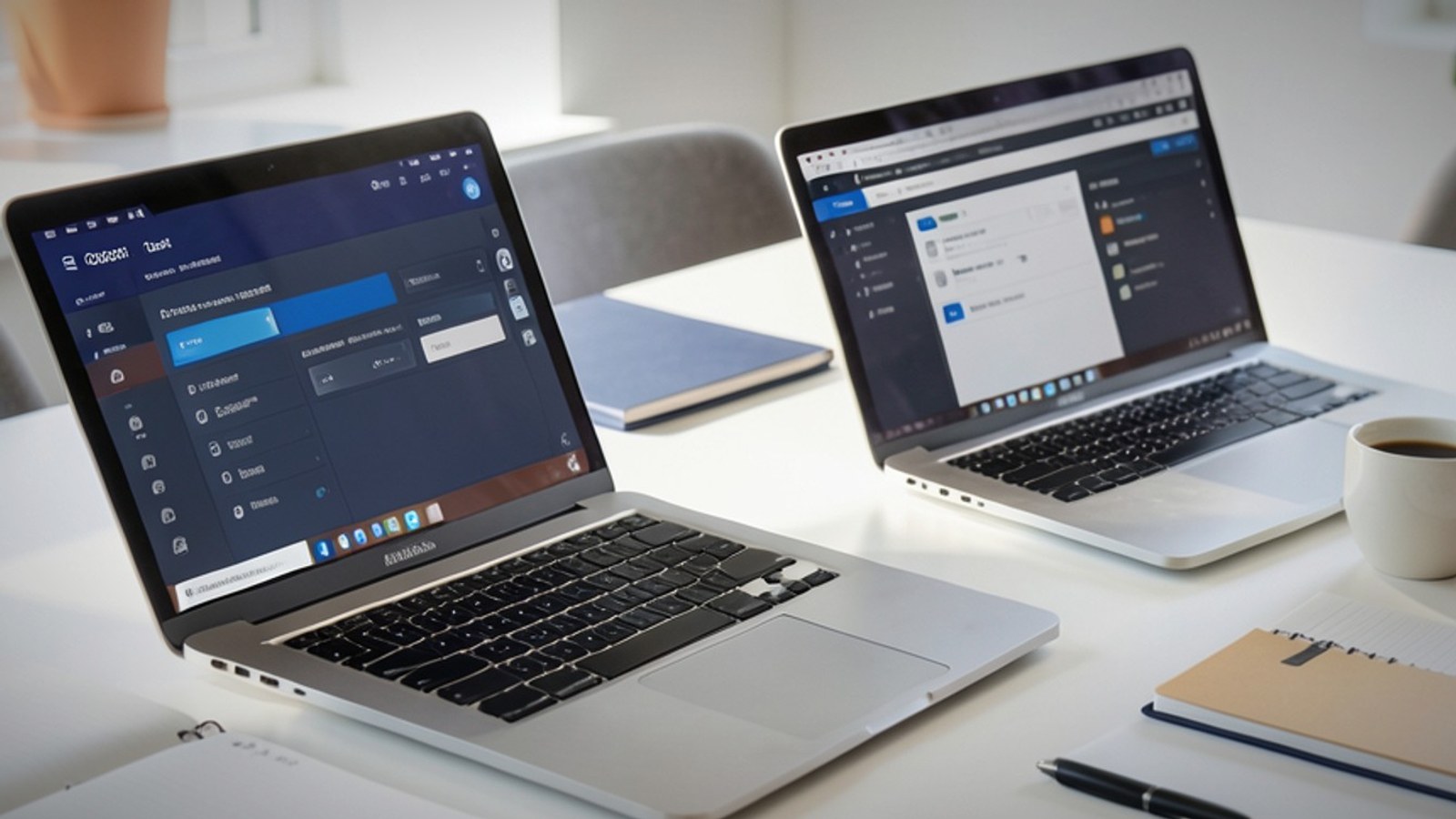
Dabei sparst du sowohl Zeit als auch Kosten. Während eine klassische ERP-Anpassung schnell zwischen 5.000 € und 30.000 € kostet, reicht hier ein Klick auf das Pinsel-Symbol in der oberen Leiste. Innerhalb weniger Minuten hast du neue Felder hinzugefügt, Ansichten umgestaltet oder automatische Benachrichtigungen eingerichtet. Besonders praktisch: Du siehst jede Änderung sofort live, ohne Wartezeit oder komplizierte Testumgebungen.
Für wen lohnt sich Odoo Studio?
Der No-Code-Editor ist gut für Unternehmen, die schnell auf neue Anforderungen reagieren müssen. Ein typisches Beispiel: Ein Online-Shop mit mehreren tausend Produkten integriert ein Fertigungsmodul, um Produktionsaufträge direkt aus Bestellungen zu generieren. Statt wochenlanger Entwicklungsarbeit erledigst du das in unter einer Stunde. Gleichzeitig warnt dich das System vor technischen Schulden, etwa wenn du zu viele benutzerdefinierte Felder anlegst, die später die Performance beeinträchtigen.
Außerdem eignet sich die Lösung für Teams, die spezielle Prozesse abbilden müssen. Ein Fitnessstudio nutzt beispielsweise das Mitgliedschaftsmodul, um Mitgliedschaften zu verwalten, und passt es mit Odoo Studio an, um automatische Erinnerungen für Vertragsverlängerungen zu versenden. Oder ein Handwerksbetrieb richtet ein Kassensystem ein, das alle gesetzlichen Anforderungen erfüllt, ohne externe Berater.
Was du damit machen kannst, und was nicht
Mit Odoo Studio erweiterst du fast jede Odoo-App: Du fügst neue Felder hinzu, änderst Ansichten (Formulare, Listen, Kanban-Boards) oder erstellst individuelle PDF-Berichte. Auch Automatisierungen wie Webhooks oder Genehmigungsregeln sind möglich. Allerdings stößt der Assistent an Grenzen, wenn du tiefgreifende Änderungen am Datenmodell vornehmen willst. Für komplexe Integrationen, etwa mit einem externen Lernmanagement-System, ist dann doch ein Entwickler nötig.
Trotzdem deckt Odoo Studio einen erheblichen Teil der typischen Anpassungen ab. Und das Beste: Du bleibst flexibel. Falls du später doch Code brauchst, exportierst du deine Änderungen einfach als eigenes Modul und lässt es von einem Partner optimieren. So vermeidest du teure Lock-in-Effekte und behältst die Kontrolle über deine Systeme.
Du willst testen, wie einfach es ist? Aktiviere den Assistenten in deiner Odoo-Instanz und probiere es selbst aus, die ersten 14 Tage sind kostenlos. Danach kostet der Custom-Tarif ab 29,90 € pro Benutzer und Monat. Ein kleiner Preis für eine Lösung, die dir monatlich Dutzende Arbeitsstunden spart.
Was Odoo Studio wirklich ist, und für wen es sich nicht lohnt
Wann Odoo Studio echten Nutzen bringt
Das Tool glänzt bei individuellen Anforderungen, die über die Standard-Module hinausgehen. Zum Beispiel: Ein Großhändler mit mehreren tausend Artikeln braucht ein Custom-Feld für Lieferanten-Chargennummern, einen speziellen Genehmigungsworkflow für Bestellungen über einen bestimmten Betrag und einen PDF-Report, der Rechnungen mit Kundenlogos und individuellen Zahlungsbedingungen formatiert. Ohne Odoo Studio müsste ein Entwickler Code schreiben, mit Odoo Studio erstellst du diese Anpassungen selbst in wenigen Stunden.
Die versteckte Kostenfalle
Der Einstiegspreis wirkt attraktiv: Odoo Enterprise kostet 29,90 Euro pro Benutzer und Monat im ersten Jahr. Doch Odoo Studio ist nur in der Enterprise Edition enthalten, wer die Standard Edition nutzt, muss upgraden. Für ein Team mit zahlreichen Nutzern bedeutet das schnell zusätzliche monatliche Kosten.
Alternativen und Grenzen
Odoo Studio hat Grenzen. Komplexe Geschäftslogik, die mehrere Module verbinden muss, oder performance-kritische Prozesse erfordern immer noch einen Entwickler. Auch die Odoo Community Association (OCA) hat über 6.000 Module entwickelt, die oft günstiger sind als eine Custom-Entwicklung, aber nicht alle passen exakt zu deinen Anforderungen.
Dokumente, Berichte und Genehmigungen in Odoo Studio gestalten, ohne Vorlage von Grund auf neu
Der erste Schritt: Felder ergänzen
Starte mit einem einfachen Feld, um dich mit der Oberfläche vertraut zu machen. Klicke auf „Feld hinzufügen“ und wähle den Feldtyp aus, etwa ein Textfeld für interne Notizen oder ein Auswahlmenü für Prioritäten. Besonders nützlich ist die Option, Felder nur für bestimmte Benutzergruppen sichtbar zu machen. Dabei hilft dir die integrierte Berechtigungsverwaltung, die direkt mit den Standard-Sicherheitsregeln von Odoo verknüpft ist.
Ansichten anpassen: Formulare, Listen und Kanban
Nach den Feldern geht es an die Darstellung. Odoo Studio bietet drei Hauptansichten, die du bearbeiten kannst:
Automatisierung ohne Programmierkenntnisse
Mit den integrierten Automatisierungsregeln kannst du Abläufe vereinfachen. Erstelle zum Beispiel eine Regel, die automatisch eine E-Mail an den Vertrieb sendet, sobald ein neuer Lead mit hoher Priorität angelegt wird. Oder richte eine Benachrichtigung ein, wenn der Lagerbestand eines Artikels unter einen bestimmten Schwellenwert fällt.
PDF-Berichte und Genehmigungsworkflows
Mit Odoo Studio gestaltest du auch PDF-Berichte nach deinen Vorstellungen. Füge dein Firmenlogo ein, passe die Kopf- und Fußzeilen an oder ändere die Schriftarten. Besonders praktisch: Du kannst Felder aus verschiedenen Modulen kombinieren, etwa Kundeninformationen mit Bestelldaten und Lieferstatus.
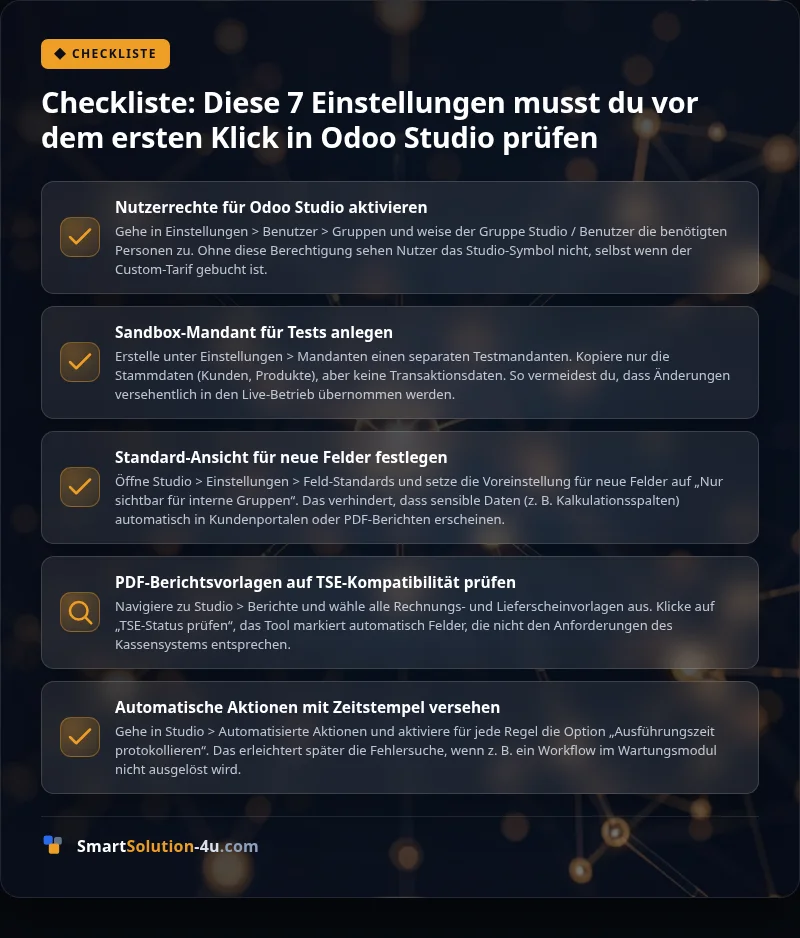
Checkliste: Diese 7 Einstellungen musst du vor dem ersten Klick in Odoo Studio prüfen
1. Nutzerrechte für Odoo Studio aktivieren
Gehe in Einstellungen > Benutzer > Gruppen und weise der Gruppe Studio / Benutzer die benötigten Personen zu. Ohne diese Berechtigung sehen Nutzer das Studio-Symbol nicht, selbst wenn der Custom-Tarif gebucht ist.
2. Sandbox-Mandant für Tests anlegen
Erstelle unter Einstellungen > Mandanten einen separaten Testmandanten. Kopiere nur die Stammdaten (Kunden, Produkte), aber keine Transaktionsdaten. So vermeidest du, dass Änderungen versehentlich in den Live-Betrieb übernommen werden.
3. Standard-Ansicht für neue Felder festlegen
Öffne Studio > Einstellungen > Feld-Standards und setze die Voreinstellung für neue Felder auf „Nur sichtbar für interne Gruppen“. Das verhindert, dass sensible Daten (z. B. Kalkulationsspalten) automatisch in Kundenportalen oder PDF-Berichten erscheinen.
4. PDF-Berichtsvorlagen auf TSE-Kompatibilität prüfen
Navigiere zu Studio > Berichte und wähle alle Rechnungs- und Lieferscheinvorlagen aus. Klicke auf „TSE-Status prüfen“, das Tool markiert automatisch Felder, die nicht den Anforderungen des Kassensystems entsprechen.
5. Automatische Aktionen mit Zeitstempel versehen
Gehe in Studio > Automatisierte Aktionen und aktiviere für jede Regel die Option „Ausführungszeit protokollieren“. Das erleichtert später die Fehlersuche, wenn z. B. ein Workflow im Wartungsmodul nicht ausgelöst wird.
6. Mehrsprachige Felder für Website-Inhalte vorbereiten
Falls du die Website-SEO-Einstellungen nutzt, aktiviere unter Studio > Felder > Mehrsprachigkeit die Option „Alle neuen Textfelder mehrsprachig anlegen“. Das spart dir später das manuelle Nachrüsten, wenn du z. B. Produktbeschreibungen in Englisch oder Französisch ergänzen willst.
7. Backup-Plan für Studio-Anpassungen erstellen
Richte unter Einstellungen > Technisch > Studio-Backups ein automatisches Backup ein, das täglich um 3 Uhr läuft. Speichere die Backups auf einem externen Server oder in der Odoo.sh-Cloud.
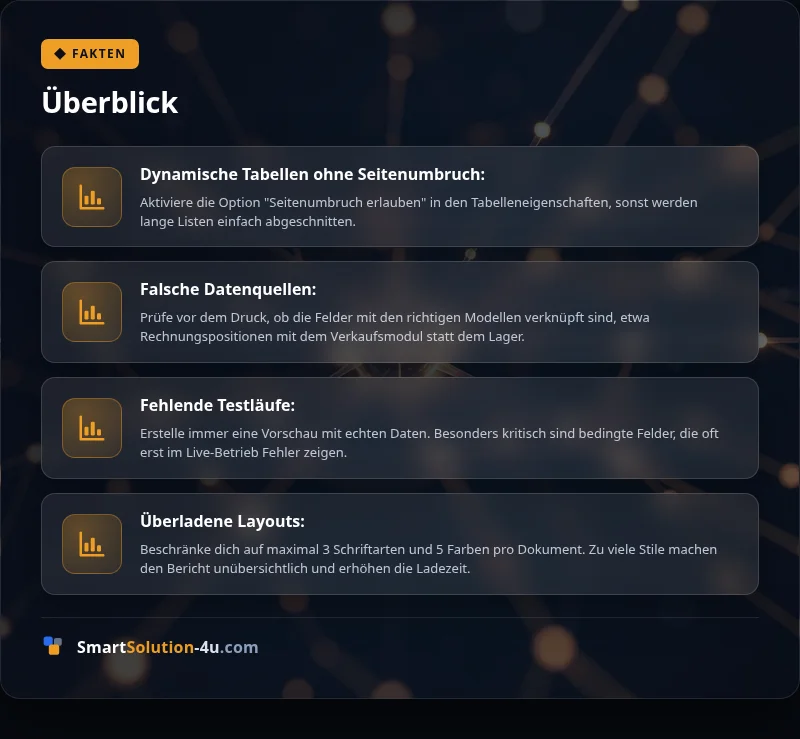
Überblick
1
Dynamische Tabellen ohne Seitenumbruch:
Aktiviere die Option „Seitenumbruch erlauben“ in den Tabelleneigenschaften, sonst werden lange Listen einfach abgeschnitten.
2
Falsche Datenquellen:
Prüfe vor dem Druck, ob die Felder mit den richtigen Modellen verknüpft sind, etwa Rechnungspositionen mit dem Verkaufsmodul statt dem Lager.
3
Fehlende Testläufe:
Erstelle immer eine Vorschau mit echten Daten. Besonders kritisch sind bedingte Felder, die oft erst im Live-Betrieb Fehler zeigen.
4
Überladene Layouts:
Beschränke dich auf maximal 3 Schriftarten und 5 Farben pro Dokument. Zu viele Stile machen den Bericht unübersichtlich und erhöhen die Ladezeit.
Wo Odoo Studio an Grenzen stößt, und welche Alternativen du dann hast
Wann du besser auf XML oder Python setzt
Der Assistent eignet sich gut für schnelle Anpassungen wie zusätzliche Felder im odoo fertigung modul oder einfache Formularänderungen. Sobald du jedoch benutzerdefinierte Berechnungen, komplexe Filterlogik oder Schnittstellen zu externen Systemen brauchst, wird der manuelle Code unvermeidbar. Ein typisches Beispiel: Ein Online-Shop mit mehreren tausend Produkten benötigt oft individuelle Preiskalkulationen, die über die Standardfunktionen von Odoo Studio hinausgehen.
Die drei häufigsten Stolpersteine, und wie du sie umgehstPerformance-Probleme: Ab zahlreiche Datensätzen pro Modell verlangsamen sich benutzerdefinierte Ansichten spürbar. Lösung: Nutze die integrierte Suchfunktion mit vordefinierten Filtern statt dynamischer Abfragen. Fehlende Logik: Bedingte Sichtbarkeiten oder komplexe Validierungen sind nur begrenzt möglich. Lösung: Kombiniere Studio mit einfachen Python-Skripten für die kritischen Logikteile. Schnittstellen-Limitierungen: Webhooks unterstützen nur HTTP-POST, aber keine komplexen Authentifizierungen. Lösung: Setze auf Odoo Connectors oder REST-APIs für sichere Verbindungen. Zudem fehlt eine native Versionierung für Studio-Anpassungen. Jede Änderung überschreibt die vorherige Version, ein Risiko bei unternehmenskritischen Prozessen. Professionelle Agenturen wie SmartSolution-4u nutzen daher Git-Repositories, um Änderungen nachvollziehbar zu dokumentieren und bei Bedarf zurückzuspielen. Wann sich der Wechsel zu Enterprise Custom lohnt
Der odoo fleet-Manager oder das odoo wartung modul lassen sich zwar mit Studio anpassen, doch für branchenspezifische Anforderungen wie vorbeugende Wartungspläne oder Fahrzeugkostenanalysen reichen die Standardfunktionen oft nicht aus. Hier kommt der Enterprise Custom-Tarif ins Spiel: Für 29,90 € pro Benutzer/Monat im ersten Jahr erhältst du Zugang zu erweiterten Modulen und Support .
Was Odoo Studio kostet: Preise, versteckte Gebühren und wie du im ersten Jahr sparst
Wo die Kosten wirklich anfallen, und wie du sie kontrollierst
Die größten Posten sind nicht die monatlichen Gebühren, sondern die Anpassungen selbst. Viele Unternehmen unterschätzen, wie schnell sich technische Schulden ansammeln, wenn Felder oder Workflows ohne klare Struktur erstellt werden. Deshalb lohnt es sich, vor dem Start eine klare Roadmap zu definieren.
So sparst du im ersten Jahr konkret Geld
Der größte Hebel liegt in der Reduzierung externer Dienstleister. Statt für jede kleine Anpassung einen Entwickler zu beauftragen, erledigst du viele Änderungen selbst, direkt im System. Das spart sowohl Geld als auch Zeit: Was früher Tage dauerte, ist jetzt in Minuten erledigt.
Wann sich die Investition nicht rechnet
Für sehr kleine Teams mit nur wenigen Nutzern lohnt sich der Custom-Tarif oft nicht. Hier sind die monatlichen Kosten höher als der Nutzen, besonders wenn nur wenige Anpassungen nötig sind. Auch bei hochspezialisierten Anforderungen, die über die Standard-Funktionen hinausgehen, kann eine individuelle Entwicklung günstiger sein.
Wie wir dich bei unterstützen, von der ersten App bis zur Automatisierung
Von der Idee zur fertigen App, so läuft dein Projekt ab
Am Anfang steht ein Workshop, in dem wir deine Ziele und Prozesse genau erfassen. Dabei klären wir, welche Felder, Ansichten und Automatisierungen du benötigst, etwa für das odoo fertigung modul oder das odoo kassensystem tse. Anschließend erstellen wir einen detaillierten Fahrplan mit Meilensteinen und Zeitrahmen.
Automatisierung, die Zeit und Kosten spart
Viele Unternehmen nutzen Odoo Studio, um manuelle Prozesse zu automatisieren. Zum Beispiel lassen sich Bestellungen automatisch an Lieferanten weiterleiten, sobald der Lagerbestand einen bestimmten Schwellenwert unterschreitet. Oder Mitarbeiter erhalten Erinnerungen, wenn sie bestimmte Aufgaben im odoo wartung modul noch nicht abgeschlossen haben.
Schulung und Dokumentation, damit dein Team durchstartet
Nach der Umsetzung schulen wir dein Team, damit es selbstständig mit Odoo Studio arbeiten kann. Dazu gehören:
Langfristige Betreuung, damit alles reibungslos läuft
Auch nach dem Go-Live stehen wir dir zur Seite. Ob du neue Funktionen benötigst, Updates durchführen möchtest oder Fragen zur Nutzung hast, wir helfen dir weiter. Dabei setzen wir auf transparente Kommunikation und feste Ansprechpartner, die dein Projekt von Anfang bis Ende begleiten.
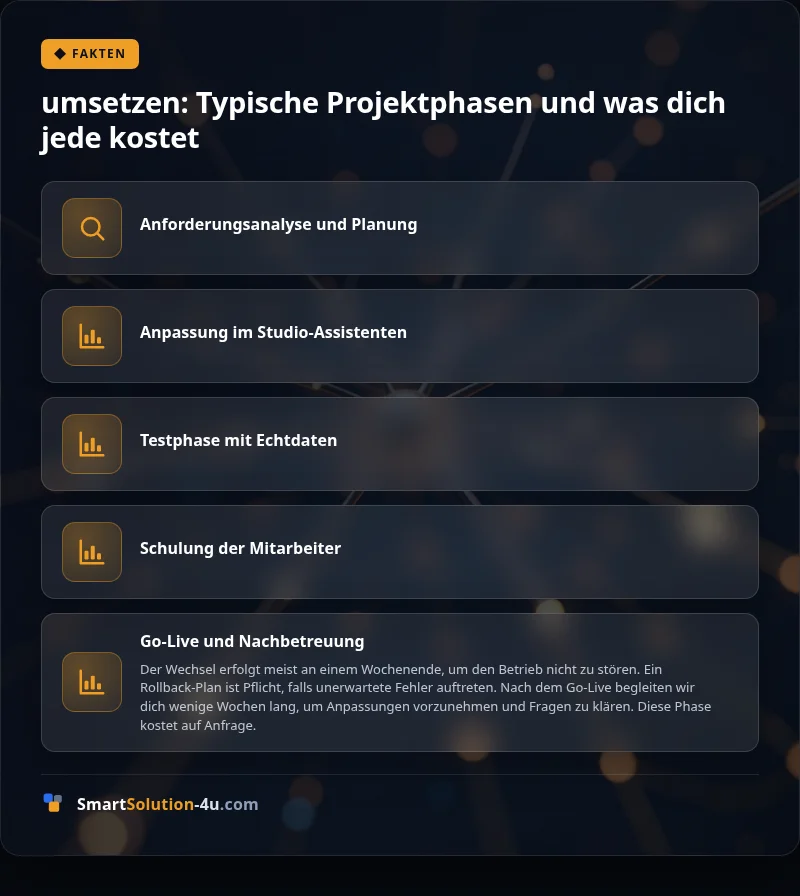
umsetzen: Typische Projektphasen und was dich jede kostet
1. Anforderungsanalyse und Planung
In dieser Phase dokumentierst du alle gewünschten Anpassungen. Ein mittelständischer Online-Shop mit zahlreichen Artikeln braucht etwa 10 bis 15 Stunden, um Felder für das odoo fertigung modul, Ansichten und Automatisierungen zu definieren. Gleichzeitig prüfst du, ob bestehende Module wie das odoo kassensystem tse oder odoo e-learning integriert werden müssen. Die Kosten liegen hier auf Anfrage.
2. Anpassung im Studio-Assistenten
Jetzt setzt du die Planung um. Du fügst Felder hinzu, passt Formulare an und erstellst automatisierte Aktionen. Ein typisches Beispiel: Ein Händler mit saisonalen Produkten richtet im odoo membership module dynamische Rabattregeln ein, die sich automatisch an Lagerbestände anpassen. Für solche Anpassungen benötigst du etwa 20 bis 40 Stunden.
3. Testphase mit Echtdaten
Bevor du live gehst, testest du alle Anpassungen mit realen Daten. Ein Online-Shop mit 500 Bestellungen pro Monat simuliert dabei den gesamten Prozess, von der Bestellung über die Lagerbuchung bis zur Rechnungsstellung. Diese Phase dauert meist wenige Wochen und kostet je nach Umfang und Komplexität einen individuell kalkulierten Betrag.
4. Schulung der Mitarbeiter
Dein Team muss die neuen Prozesse verstehen. Eine Schulung für zahlreiche Mitarbeiter dauert wenige Tage und kostet je nach Teilnehmerzahl und Inhalt einen individuell kalkulierten Betrag. Dabei lernst du nicht nur, wie du den Assistenten nutzt, sondern auch, wie du typische Fehler vermeidest, etwa doppelte Felder oder inkonsistente Ansichten.
5. Go-Live und Nachbetreuung
Der Wechsel erfolgt meist an einem Wochenende, um den Betrieb nicht zu stören. Ein Rollback-Plan ist Pflicht, falls unerwartete Fehler auftreten. Nach dem Go-Live begleiten wir dich wenige Wochen lang, um Anpassungen vorzunehmen und Fragen zu klären. Diese Phase kostet auf Anfrage.
Die 5 häufigsten Fragen, und warum die Antworten dich überraschen werden?
Was ist Odoo Studio?
Odoo Studio ist ein No-Code-Assistent, mit dem du bestehende Odoo-Anwendungen anpasst oder komplett neue Module erstellst, ohne Programmierkenntnisse. Du ziehst Felder per Drag-and-Drop in Formulare, passt Ansichten wie Kanban oder Listen an und definierst automatische Workflows. Besonders praktisch: Der Assistent integriert sich in Module wie das odoo fertigung modul oder odoo e-learning, sodass du beispielsweise Produktionsprozesse oder Schulungsinhalte direkt im System abbildest. Allerdings ist die Lösung nur mit dem Enterprise Custom-Tarif nutzbar, der im ersten Jahr 29,90 € pro Benutzer und Monat kostet .
Welche Funktionen bietet Odoo Studio zur Anpassung von Odoo?
Mit dem Assistenten änderst du nicht nur Felder und Ansichten, sondern gestaltest auch PDF-Berichte, automatisierst Genehmigungsworkflows und erweiterst das Datenmodell. Du kannst beispielsweise im odoo kassensystem tse zusätzliche Belegfelder hinzufügen oder im odoo fleet individuelle Wartungspläne definieren. Besonders nützlich: Die Integration von Webhooks ermöglicht dir, externe Systeme wie Shopware oder JTL-WaWi anzubinden, ohne manuelle Schnittstellenprogrammierung. Allerdings stößt du bei komplexen Berechnungen oder unternehmenskritischen Prozessen schnell an Grenzen, da der Assistent keine tiefgreifenden Logik-Anpassungen zulässt.
Kann man mit Odoo Studio ohne Programmierkenntnisse Anpassungen vornehmen?
Ja, aber mit Einschränkungen. Der Assistent ermöglicht dir, grundlegende Anpassungen wie das Hinzufügen von Feldern, das Ändern von Ansichten oder das Erstellen einfacher Automatisierungen ohne Code vorzunehmen. Für fortgeschrittene Anwendungsfälle, etwa die Integration eines odoo qualitätsmanagement-Moduls mit spezifischen Prüfregeln, reichen die No-Code-Funktionen jedoch oft nicht aus. In solchen Fällen benötigst du entweder ein Community-Modul oder eine individuelle Entwicklung. Viele Unternehmen nutzen den Assistenten deshalb als Einstieg, bevor sie später auf passende Lösungen umsteigen.
Wie verwendet man Odoo Studio, um Anwendungen zu erstellen oder zu modifizieren?
Du startest den Assistenten über das Pinsel-Symbol in der oberen Leiste jeder Odoo-App. Anschließend wählst du das zu bearbeitende Modell aus, etwa „Produktion“ für das odoo fertigung modul, und fügst per Drag-and-Drop neue Felder hinzu. Für komplexere Anpassungen wie Genehmigungsregeln oder PDF-Berichte navigierst du zu den entsprechenden Menüpunkten im Studio. Ein typischer Workflow: Zuerst definierst du die Datenstruktur, dann passt du die Ansichten an und schließlich automatisierst du Prozesse. Allerdings solltest du vor dem Go-Live immer einen Testmandanten nutzen, da Änderungen direkt im Live-System wirken.
Für welche Anwendungsfälle ist Odoo Studio besonders geeignet?
Der Assistent eignet sich gut für individuelle Anpassungen in Standardmodulen wie CRM, Vertrieb oder Lagerverwaltung. Besonders praktisch ist er für Unternehmen, die schnell Prototypen erstellen möchten, etwa ein odoo membership module für Vereinsverwaltungen oder ein einfaches odoo education module für Schulungsanbieter. Auch für die Anpassung von Berichten oder die Integration von Webhooks in bestehende Prozesse ist die Lösung nützlich. Allerdings solltest du den Assistenten nicht für unternehmenskritische Prozesse einsetzen, da er bei komplexen Logiken oder hohen Datenvolumina an Grenzen stößt.
Gibt es Einschränkungen oder potenzielle Nachteile bei der Nutzung von Odoo Studio?
Ja, und zwar mehrere. Technisch stößt der Assistent bei komplexen Datenmodellen oder tiefgreifenden Automatisierungen schnell an Grenzen, etwa wenn du ein odoo wartung modul mit spezifischen Wartungsintervallen erstellen möchtest. Zudem erzeugt jede Anpassung technische Schulden, da Änderungen nicht versioniert werden und bei Updates oft manuell nachgezogen werden müssen. Ein weiterer Nachteil: Die Nutzung ist nur mit dem Enterprise Custom-Tarif möglich, der zusätzliche Kosten verursacht. Viele Unternehmen nutzen den Assistenten deshalb nur für schnelle Prototypen, bevor sie auf passende Lösungen umsteigen.
Außerdem überrascht viele Nutzer, dass Odoo Studio seit Version 10 nahezu unverändert geblieben ist . Während andere No-Code-Tools regelmäßig neue Funktionen erhalten, setzt Odoo hier auf Stabilität, was für Unternehmen mit langfristigen Plänen zwar vorteilhaft ist, aber auch bedeutet, dass du dich auf bewährte Funktionen verlassen musst. Gleichzeitig bietet die Lösung eine solide Basis für individuelle Anpassungen, ohne dass du dich in komplexe Entwicklungsprojekte stürzen musst.
Deine erste App in, starte jetzt mit einer kostenlosen Demo
Warum eine Demo mehr bringt als 10 Tutorials
Viele Anbieter zeigen dir Screenshots oder Videos. Wir gehen einen Schritt weiter: In einer 30-minütigen Live-Demo richten wir gemeinsam eine Testumgebung ein und passen eine App deiner Wahl an. Dabei siehst du nicht nur, wie der Assistent funktioniert, sondern auch, wo die Grenzen liegen, etwa bei komplexen odoo website seo einstellungen oder mehrsprachigen odoo website mehrsprachig-Projekten.
Was dich in der Demo erwartetSofortiger Zugang: Wir richten dir innerhalb von 24 Stunden einen Testmandanten ein, mit deinen echten Daten oder einem Muster-Set. Praktische Übung: Du legst selbst ein neues Feld an, passt eine Listenansicht an und erstellst eine einfache Automatisierungsregel, alles in Echtzeit. Klarer Fahrplan: Wir zeigen dir, welche Anpassungen du selbst vornehmen kannst und wo du Unterstützung brauchst, etwa bei der Integration des odoo kassensystem tse oder der Einrichtung von odoo wartung modul-Workflows. Kostenlose Analyse: Nach der Demo erhältst du eine kurze Einschätzung, welche Module für dein Unternehmen sinnvoll sind und wo du mit Automatisierung Zeit sparst. Außerdem klären wir, ob dein bestehendes Hosting (z. B. Odoo.sh ab 50 €/Monat ) für deine Pläne ausreicht oder ob du auf den Enterprise-Tarif (29,90 € pro Nutzer/Monat ) wechseln musst. Denn eines ist sicher: Sobald du den Assistenten nutzt, benötigst du den Custom-Plan, und der lohnt sich erst ab einer bestimmten Nutzerzahl. So einfach geht’s, ohne Verpflichtung
Buche dir einen Slot über unser Formular oder rufe uns direkt an: 0231-58687550. Die Demo ist kostenlos und unverbindlich, du entscheidest danach, ob du weitermachen möchtest. Und falls du unsicher bist: Wir zeigen dir auch, wie andere Unternehmen den Assistenten nutzen, etwa für die Verwaltung von odoo veranstaltungen oder die Automatisierung von odoo membership module-Prozessen.