
Kernaussagen
- Automatisierte Belegverarbeitung spart Zeit und reduziert Fehler.
- gut für KMUs, skalierbar von Startups bis Mittelstand.
- Schnelle Einrichtung mit DATEV-Anbindung in wenigen Schritten.
- Rechtssichere Buchführung nach GoBD-Standards integriert.
- Kostenlose Community- oder leistungsstarke Enterprise-Version wählbar.

So funktioniert die automatische Erfassung
Lade einfach eine PDF- oder Bilddatei hoch, Odoo erkennt automatisch Lieferant, Betrag, Steuer und Fälligkeitsdatum. Dabei spielt es keine Rolle, ob die Rechnung per E-Mail, Scanner oder manuell hochgeladen wird. Die KI extrahiert die Daten und schlägt eine passende Buchung vor. Du musst nur noch bestätigen.
Diese Vorteile bringt dir die AutomatisierungSchnellere Bearbeitung: Rechnungen sind in Sekunden erfasst, statt Minuten oder Stunden. Weniger Fehler: Die KI erkennt selbst komplexe Steuerangaben und Währungen korrekt. Echtzeit-Überblick: Offene Posten, Fälligkeiten und Cashflow siehst du zusammengefasst. GoBD-konform: Alle Belege werden revisionssicher archiviert, ohne zusätzlichen Aufwand. Skalierbar: Ob 10 oder 1.000 Rechnungen pro Monat, das System wächst mit deinem Unternehmen. Allerdings lohnt sich die Automatisierung erst ab einer bestimmten Belegmenge. Bei weniger als 50 Rechnungen pro Monat reicht oft eine manuelle Erfassung. Doch sobald dein Unternehmen wächst, wird die KI zum entscheidenden Effizienztreiber. So startest du mit der automatischen Rechnungserfassung
Richte zunächst dein odoo bankkonto hinzufügen ein und konfiguriere die Steuerregeln. Anschließend aktivierst du die KI-Erkennung in den Buchhaltungseinstellungen. Einmal eingerichtet, läuft die Verarbeitung vollautomatisch, du musst nur noch die Vorschläge prüfen.
Was Odoo Buchhaltung wirklich ist, und für welche Unternehmen es sich rechnet
Wie Odoo Buchhaltung im Tagesgeschäft funktioniert
Stell dir vor, du erstellst eine Rechnung für einen Kunden. Statt die Daten manuell in ein separates Buchhaltungsprogramm zu übertragen, generiert Odoo die Rechnung direkt aus dem Verkaufsmodul, inklusive korrekter Steuerberechnung und automatischer Buchung auf das passende Konto. Gleichzeitig wird der Zahlungseingang überwacht und bei Fälligkeit eine Mahnung verschickt. Dabei synchronisiert sich das System mit deinem Bankkonto, sodass du jederzeit den aktuellen Kontostand und offene Posten im Blick hast. Das spart nicht nur Zeit, sondern minimiert auch Fehlerquellen.
Für wen sich die Lösung lohnt, und wer besser Alternativen prüft
Odoo Buchhaltung rechnet sich vor allem für Unternehmen mit folgenden Anforderungen:
Der entscheidende Vorteil: Integration statt Insellösungen
Viele Unternehmen nutzen separate Tools für Buchhaltung, Rechnungsstellung und Lagerverwaltung. Das führt zu doppelten Eingaben, Medienbrüchen und fehleranfälligen Prozessen. Odoo löst dieses Problem, indem es alle Module in einer Oberfläche vereint. So fließen Daten automatisch zwischen Verkauf, Einkauf und Buchhaltung, ohne manuelle Übertragungen. Gleichzeitig lassen sich externe Systeme wie DATEV oder Banken über Schnittstellen anbinden, um die Odoo Buchhaltung einrichten zu können.
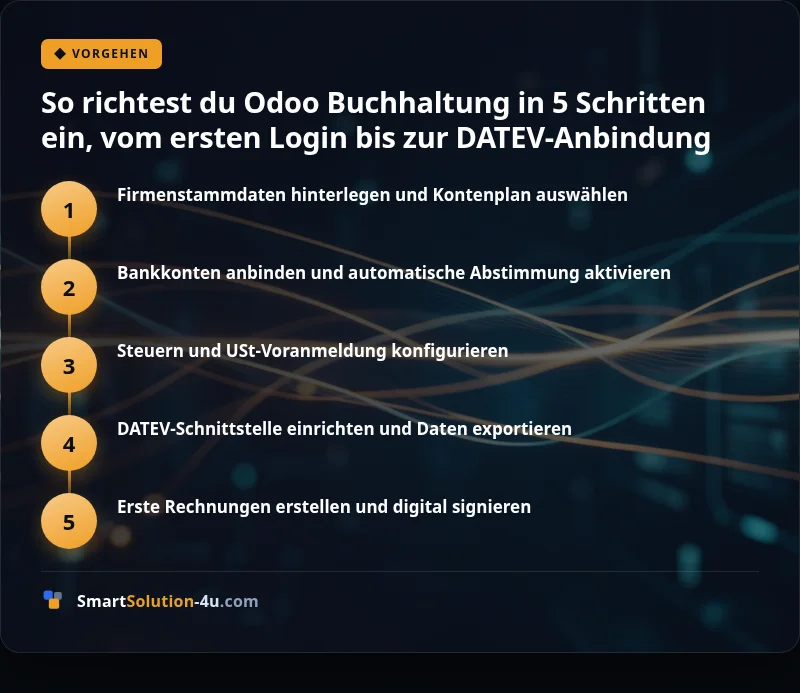
So richtest du Odoo Buchhaltung in 5 Schritten ein, vom ersten Login bis zur DATEV-Anbindung
1. Firmenstammdaten hinterlegen und Kontenplan auswählen
Nach dem ersten Login öffnest du das Modul „Buchhaltung“ und klickst auf „Einstellungen“. Hier gibst du deine Unternehmensdaten ein: Name, Adresse, Steuernummer und das Wirtschaftsjahr. Odoo schlägt automatisch einen Standard-Kontenplan vor, in Deutschland meist SKR03 oder SKR04. Das System passt die Vorlage an deine Branche an, ob Handel, Dienstleistung oder Produktion. Für spezielle Anforderungen kannst du den Plan später manuell erweitern.
2. Bankkonten anbinden und automatische Abstimmung aktivieren
Unter „Bankkonten“ fügst du deine Konten hinzu, entweder manuell oder per CSV-Import. Odoo unterstützt alle gängigen Banken in Deutschland, Österreich und der Schweiz. Sobald das Konto verknüpft ist, lädst du die letzten wenige Tage Transaktionsdaten herunter. Die KI-gestützte Abstimmung erkennt dabei 98% der Buchungen automatisch und ordnet sie den richtigen Konten zu. [1]
3. Steuern und USt-Voranmeldung konfigurieren
Im Menü „Steuern“ richtest du alle relevanten Steuerarten ein: 19% USt, 7% ermäßigt, 0% für Exportgeschäfte. Odoo generiert daraus automatisch die USt-Voranmeldung, inklusive aller notwendigen Felder für das deutsche Finanzamt. Die Voranmeldung exportierst du später als XML-Datei oder übermittelst sie direkt per ELSTER-Schnittstelle.
4. DATEV-Schnittstelle einrichten und Daten exportieren
Für den Steuerberater richtest du die DATEV-Schnittstelle ein. Unter „Einstellungen > Export“ wählst du das DATEV-Format aus und gibst die Mandantennummer ein. Odoo generiert dann eine CSV-Datei mit allen Buchungen, die du direkt in DATEV importieren kannst. Alternativ nutzt du die direkte API-Anbindung, falls dein Steuerberater diese unterstützt.
5. Erste Rechnungen erstellen und digital signieren
Mit dem Modul „Rechnungen“ erstellst du deine ersten Belege. Odoo füllt automatisch deine Firmenadresse, die Steuernummer und die Bankverbindung ein. Für wiederkehrende Rechnungen speicherst du Vorlagen, die du später mit einem Klick wiederverwendest. Die digitale Signatur aktivierst du unter „Einstellungen > Rechnungen“. Damit erfüllst du die gesetzlichen Anforderungen für elektronische Rechnungen in Deutschland.
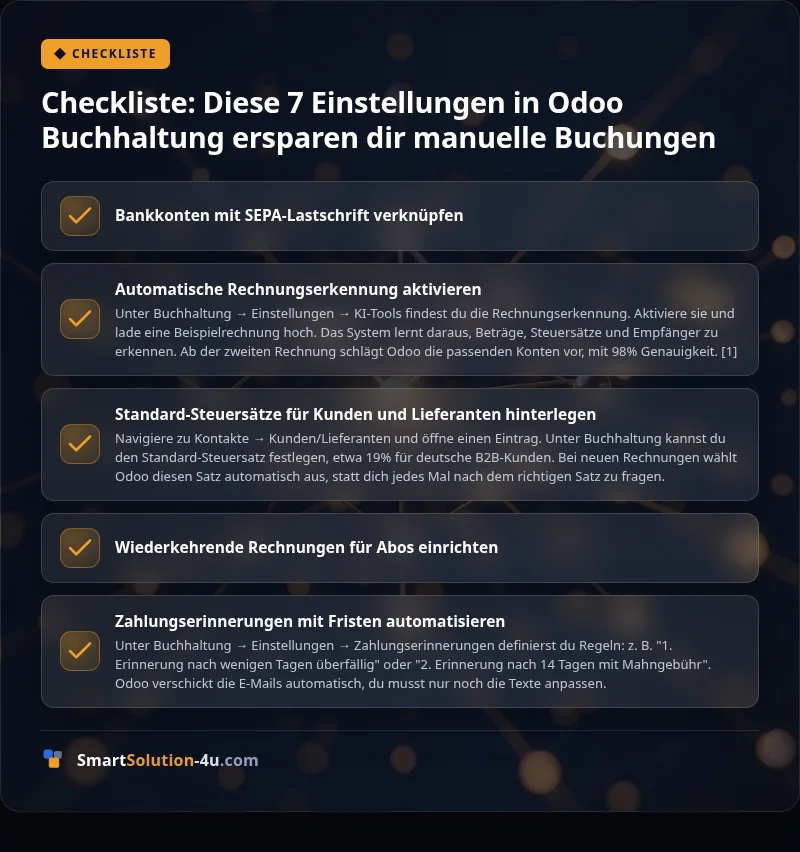
Checkliste: Diese 7 Einstellungen in Odoo Buchhaltung ersparen dir manuelle Buchungen
1. Bankkonten mit SEPA-Lastschrift verknüpfen
Gehe zu Buchhaltung → Konfiguration → Bankkonten und wähle dein Konto aus. Aktiviere die Option SEPA-Lastschrift und hinterlege deine Gläubiger-ID. So bucht Odoo eingehende Zahlungen automatisch auf das richtige Konto, inklusive Referenznummer aus der Rechnung. Besonders praktisch für Abos und wiederkehrende Kunden.
2. Automatische Rechnungserkennung aktivieren
Unter Buchhaltung → Einstellungen → KI-Tools findest du die Rechnungserkennung. Aktiviere sie und lade eine Beispielrechnung hoch. Das System lernt daraus, Beträge, Steuersätze und Empfänger zu erkennen. Ab der zweiten Rechnung schlägt Odoo die passenden Konten vor, mit 98% Genauigkeit. [1]
3. Standard-Steuersätze für Kunden und Lieferanten hinterlegen
Navigiere zu Kontakte → Kunden/Lieferanten und öffne einen Eintrag. Unter Buchhaltung kannst du den Standard-Steuersatz festlegen, etwa 19% für deutsche B2B-Kunden. Bei neuen Rechnungen wählt Odoo diesen Satz automatisch aus, statt dich jedes Mal nach dem richtigen Satz zu fragen.
4. Wiederkehrende Rechnungen für Abos einrichten
Für monatliche Dienstleistungen wie Hosting oder Wartungsverträge erstellst du unter Buchhaltung → Rechnungen → Wiederkehrende Rechnungen ein Template. Lege Startdatum, Intervall (z. B. „monatlich“) und Enddatum fest. Odoo generiert dann automatisch Rechnungen, inklusive korrekter Steuer und Fälligkeitsdatum.
5. Zahlungserinnerungen mit Fristen automatisieren
Unter Buchhaltung → Einstellungen → Zahlungserinnerungen definierst du Regeln: z. B. „1. Erinnerung nach wenigen Tagen überfällig“ oder „2. Erinnerung nach 14 Tagen mit Mahngebühr“. Odoo verschickt die E-Mails automatisch, du musst nur noch die Texte anpassen.
6. Kontenplan nach SKR03/SKR04 importieren
Statt Konten manuell anzulegen, importierst du unter Buchhaltung → Konfiguration → Kontenplan eine fertige Vorlage. Wähle zwischen SKR03 (für Dienstleister) oder SKR04 (für Handel). Der Import dauert wenige Minuten und enthält alle Standardkonten, von „Kasse“ bis „Umsatzsteuer“.
7. Digital Signature für Rechnungen einrichten
Unter Buchhaltung → Einstellungen → Digital Signature lädst du dein Zertifikat hoch. Ab dann signiert Odoo jede ausgehende Rechnung automatisch, GoBD-konform und ohne manuellen Aufwand. Besonders wichtig für Unternehmen, die odoo xrechnung nutzen oder Rechnungen an öffentliche Auftraggeber schicken.
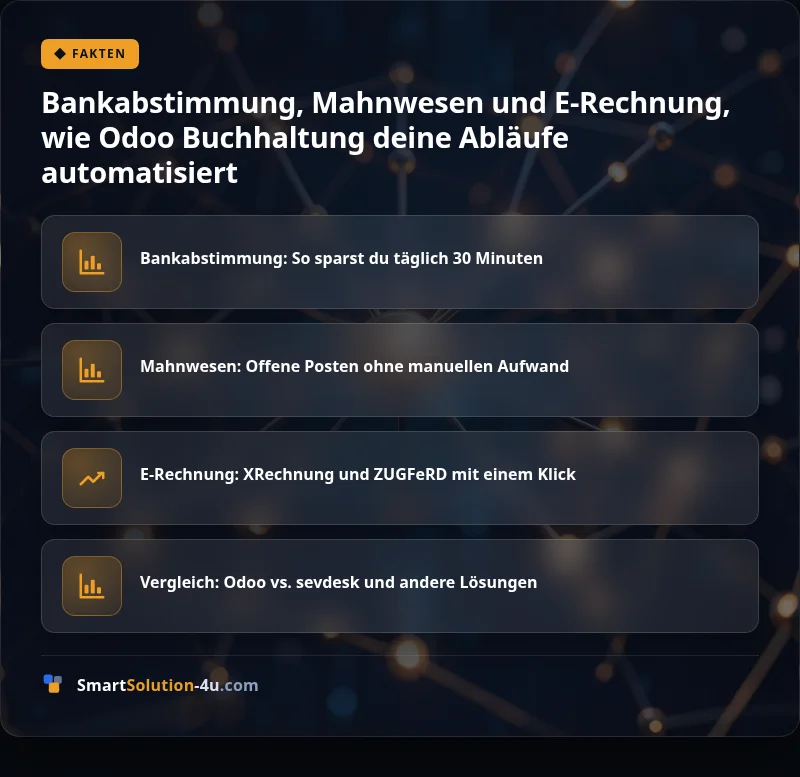
Bankabstimmung, Mahnwesen und E-Rechnung, wie Odoo Buchhaltung deine Abläufe automatisiert
Bankabstimmung: So sparst du täglich 30 Minuten
Mit Odoo bankkonto hinzufügen und automatische Abstimmung einrichten dauert weniger als 10 Minuten. Das System importiert Kontoauszüge per MT940 oder CAMT.053 und schlägt passende Buchungen vor. Du bestätigst nur noch die Vorschläge, oder korrigierst sie mit einem Klick. Besonders praktisch: Die KI erkennt wiederkehrende Zahlungen wie Mieten oder Versicherungen und bucht sie automatisch auf das richtige Konto.
Mahnwesen: Offene Posten ohne manuellen Aufwand
Odoo generiert Mahnungen automatisch, sobald eine Rechnung überfällig ist. Du legst einmalig Mahnstufen fest, etwa nach 7, 14 und wenige Tage, und das System übernimmt den Rest. Die Mahnungen lassen sich individuell anpassen, inklusive digital signature für rechtliche Sicherheit. Besonders nützlich: Das Mahnwesen ist direkt mit der provisionsberechnung verknüpft, sodass du immer siehst, welche Kunden regelmäßig säumig sind.
E-Rechnung: XRechnung und ZUGFeRD mit einem Klick
Odoo unterstützt alle gängigen E-Rechnungsformate, darunter odoo xrechnung und ZUGFeRD. Sobald du eine Rechnung erstellst, kannst du sie mit einem Klick in das gewünschte Format konvertieren. Das spart nicht nur Zeit, sondern vermeidet auch Fehler bei der manuellen Übertragung. Für öffentliche Auftraggeber ist die XRechnung-Pflicht ab 2026 relevant, Odoo ist hier bereits vorbereitet.
Vergleich: Odoo vs. sevdesk und andere Lösungen
Während viele Buchhaltungsprogramme nur einzelne Funktionen automatisieren, vereint Odoo Bankabstimmung, Mahnwesen und E-Rechnung in einem System. Der Vorteil: Du musst keine Daten zwischen verschiedenen Tools übertragen. Ein weiterer Pluspunkt ist die Skalierbarkeit, von der Odoo Buchhaltung einrichten für Kleinunternehmer bis zur komplexen odoo lohnbuchhaltung für größere Unternehmen.
Debitoren, Kreditoren und GoBD: So hältst du deine Buchhaltung in Odoo rechtssicher
Warum GoBD-Compliance kein Zufall ist
Viele Unternehmen kämpfen mit verstreuten Belegen, manuellen Eingaben und fehlenden Nachweisen. Das führt zu Steuerrisiken und zeitaufwendigen Prüfungen. Odoo löst dieses Problem durch eine zentrale Belegverwaltung, die jeden Schritt dokumentiert: vom Eingang der Rechnung über die Freigabe bis zur Zahlung. Dabei werden alle Änderungen protokolliert, inklusive Zeitstempel und verantwortlicher Person.
Debitoren- und Kreditorenmanagement im Detail
Debitoren lassen sich in Odoo mit individuellen Zahlungsbedingungen und Mahnstufen einrichten. Sobald eine Rechnung überfällig ist, generiert das System automatisch eine Erinnerung, entweder per E-Mail oder als PDF. Dabei kannst du zwischen verschiedenen Mahnvorlagen wählen, je nach Kundenbeziehung.
Rechtssicherheit durch automatisierte Prozesse
Ein häufiger Stolperstein ist die manuelle Erfassung von Belegen. Odoo reduziert diesen Aufwand durch direkte Bankanbindung. Sobald du dein odoo bankkonto hinzufügen möchtest, werden Zahlungseingänge und -ausgänge automatisch mit den offenen Posten abgeglichen. Das spart nicht nur Zeit, sondern minimiert auch Übertragungsfehler.
Odoo Buchhaltung Community vs. Enterprise: Wo die kostenlose Version an Grenzen stößt
Odoo Buchhaltung gibt es in zwei Versionen: Die kostenlose Community Edition bietet grundlegende Funktionen wie Kontenplan, Rechnungsstellung und Bankabstimmung. Die Enterprise Edition erweitert dies um automatisierte Workflows, KI-Rechnungserkennung mit 98% Genauigkeit [1] und erweiterte Berichtsoptionen. Für Unternehmen mit mehr als 50 monatlichen Rechnungen oder komplexen Steueranforderungen lohnt sich der Umstieg auf Enterprise auf Anfrage im Monat.
Funktionsumfang im direkten Vergleich
Die Community-Version deckt die Basics ab: Du kannst odoo rechnungen erstellen, Bankkonten verwalten und einfache Auswertungen generieren. Allerdings fehlen wichtige Automatisierungen wie die KI-gestützte Belegerfassung oder die direkte Anbindung an odoo bankkonto hinzufügen mit automatischer Abstimmung. Auch steuerliche Spezialfunktionen wie die odoo umsatzsteuer konfiguration für EU-weite Geschäfte sind nur in der Enterprise-Version enthalten.
| Kriterium | Community Edition | Enterprise Edition |
|---|---|---|
| KI-Rechnungserkennung | ❌ Nein | ✅ Ja (98% Genauigkeit) [1] |
| Automatische Bankabstimmung | ❌ Manuell | ✅ Automatisch mit odoo bankkonto hinzufügen |
| Steuerliche Spezialfunktionen | ❌ Grundlegende USt | ✅ EU-Mehrwertsteuer, odoo eür, odoo xrechnung |
| Berichtswesen | ❌ Standardberichte | ✅ Individuelle Dashboards, Drill-Down-Analysen |
| Lohnbuchhaltung | ❌ Nicht enthalten | ✅ Integriert mit odoo lohnbuchhaltung |
Wann sich der Umstieg auf Enterprise rechnet
Für Kleinstunternehmen mit weniger als 20 Rechnungen pro Monat reicht die Community-Version oft aus. Sobald du jedoch regelmäßige provisionsberechnung oder komplexe Steuerfälle abbilden musst, stößt die kostenlose Version an Grenzen. Besonders kritisch wird es bei der Odoo Buchhaltung vs sevdesk, hier punktet Odoo Enterprise mit ERP-Integration und automatisierten Workflows.
- Compliance: Automatische Generierung von odoo xrechnung und EU-konformen Steuerberichten.
- Skalierbarkeit: Enterprise unterstützt unbegrenzte Nutzer und Mandanten, gut für wachsende Unternehmen.
Allerdings solltest du bedenken: Die Enterprise-Version erfordert eine jährliche Lizenzgebühr auf Anfrage [2]. Dafür erhältst du jedoch ein System, das mit deinem Unternehmen wächst, von der einfachen Rechnungsstellung bis zur vollautomatisierten Finanzbuchhaltung.
Praktische Alternativen für spezielle Anforderungen
Falls dir bestimmte Funktionen fehlen, kannst du die Community-Version mit Zusatzmodulen erweitern. Für die odoo bmd-Anbindung oder spezielle odoo digital signature-Lösungen gibt es Drittanbieter-Plugins. Allerdings verlierst du dabei die Garantie auf Updates und Support. Ein besserer Weg ist oft der gezielte Umstieg auf Enterprise für die kritischen Module, während du die Basisfunktionen weiterhin kostenlos nutzt.
Unser Leistungsumfang im Detail
Modul-Setup und Grundkonfiguration
Zuerst legen wir deinen individuellen Kontenplan an, angepasst an deine Branche und steuerlichen Anforderungen. Dabei berücksichtigen wir deutsche Besonderheiten wie die Umsatzsteuer-Voranmeldung oder die XRechnung-Pflicht für öffentliche Auftraggeber. Anschließend richten wir deine Bankkonten ein und verbinden sie mit dem Odoo-Banking-Modul, sodass Zahlungseingänge automatisch abgeglichen werden.
Integration in deine bestehende IT-Landschaft
Odoo Buchhaltung arbeitet nicht isoliert. Wir verbinden das Modul mit deinem Shop-System, deiner Warenwirtschaft und deinem CRM. So fließen Bestellungen automatisch in die Buchhaltung ein, und du vermeidest manuelle Übertragungsfehler. Besonders wichtig ist die Schnittstelle zu DATEV: Wir richten den Export so ein, dass dein Steuerberater alle Daten ohne Nacharbeit übernehmen kann.
Automatisierung und Compliance
Die GoBD-konforme Belegablage ist Pflicht, aber kein Hexenwerk. Wir richten Odoo so ein, dass alle Belege revisionssicher gespeichert werden, mit Zeitstempel und digitaler Signatur. Die KI-Rechnungserkennung erfasst Rechnungen, Lieferscheine und Gutschriften automatisch und ordnet sie den richtigen Konten zu. Du musst nur noch prüfen und freigeben.
Schulung und Support
Ein System ist nur so gut wie seine Nutzer. Deshalb schulen wir dein Team direkt in Odoo, praxisnah und mit Fokus auf die täglichen Aufgaben. Typische Schulungsthemen sind:
Kosten und Lizenzmodell
Odoo bietet zwei Lizenzmodelle: Die Community Edition ist kostenlos und deckt die Grundfunktionen ab [2]. Für erweiterte Features wie die KI-Rechnungserkennung oder die DATEV-Schnittstelle benötigst du die Enterprise Edition, die ab 19,90 € pro Benutzer und Monat erhältlich ist [2]. Wir beraten dich gerne, welche Version für deine Anforderungen passt, und ob sich ein Upgrade lohnt.
Wie du Odoo Buchhaltung mit deinem Steuerberater verknüpfst, DATEV, GoBD und mehr
1
DATEV-Schnittstelle aktivieren
Aktiviere das DATEV-Modul in Odoo unter Einstellungen > Buchhaltung > Schnittstellen. Die Enterprise Edition enthält die Schnittstelle standardmäßig, in der Community Edition musst du sie als kostenpflichtiges Modul nachrüsten. Die Konfiguration dauert etwa 15 Minuten und erfordert deine DATEV-Firmennummer sowie die Mandantennummer deines Steuerberaters.
2
Kontenplan anpassen
Odoo nutzt standardmäßig den SKR03- oder SKR04-Kontenrahmen. Falls dein Steuerberater einen anderen Rahmen bevorzugt, passt du den Kontenplan unter Buchhaltung > Konfiguration > Konten an. Tipp: Nutze die Importfunktion, um den Kontenplan deines Beraters direkt zu übernehmen, das spart Zeit und vermeidet Fehler.
3
Belege revisionssicher archivieren
GoBD verlangt, dass alle Belege zehn Jahre lang digital verfügbar bleiben. Odoo speichert Rechnungen, Zahlungsbelege und Bankauszüge automatisch im System. Für zusätzliche Sicherheit exportierst du monatlich ein GoBD-konformes PDF-Archiv und lagerst es auf einem externen Server oder in der Cloud. Die KI-Rechnungserkennung in Odoo erfasst dabei 98% der Daten korrekt [1].
4
Daten für den Steuerberater exportieren
Wähle den Zeitraum aus, den du exportieren möchtest, typischerweise das letzte Quartal oder das Geschäftsjahr. Unter Buchhaltung > Berichte > DATEV-Export generierst du eine ZIP-Datei mit allen Buchungen, Belegen und Kontenbewegungen. Diese Datei lädst du in das DATEV-Portal deines Steuerberaters hoch oder übergibst sie per verschlüsselter E-Mail.
5
Abstimmung mit dem Steuerberater
Dein Steuerberater prüft die exportierten Daten auf Plausibilität und meldet dir Rückfragen oder Korrekturen. In Odoo nimmst du die Anpassungen vor und exportierst die aktualisierten Daten erneut. Dieser Schritt wiederholt sich oft zwei- bis dreimal, bis alle Buchungen korrekt sind. Viele Berater bieten dafür ein separates Testmandantensystem an.
6
Jahresabschluss vorbereiten
Für den Jahresabschluss erstellst du in Odoo eine vorläufige Bilanz und GuV. Diese Daten exportierst du ebenfalls im DATEV-Format und reichst sie bei deinem Steuerberater ein. Der finale Abschluss wird dann in DATEV erstellt und von dir in Odoo nachgebucht. So bleibt dein System immer aktuell, ohne manuelle Doppelarbeit.
7
Umsatzsteuer-Voranmeldung:
Hier ist DATEV fast Pflicht, weil die meisten Berater die Daten direkt an das Finanzamt übermitteln.
8
Lohnbuchhaltung:
Die odoo lohnbuchhaltung lässt sich ebenfalls mit DATEV verknüpfen, besonders sinnvoll, wenn dein Berater die Lohnabrechnung übernimmt.
9
Bankkonto-Anbindung:
Falls du odoo bankkonto hinzufügen möchtest, um Zahlungen automatisch abzugleichen, ist DATEV oft die einfachere Lösung.
10
Falscher Kontenrahmen:
Wenn dein Kontenplan nicht zum Steuerberater passt, musst du alle Buchungen manuell anpassen.
11
Unvollständige Belege:
Fehlende Rechnungen oder Zahlungsnachweise führen zu Rückfragen und Verzögerungen.
12
Zeitraum-Fehler:
Achte darauf, dass der Exportzeitraum exakt zum Abrechnungszeitraum deines Beraters passt, sonst musst du nachbessern.
FAQ: Die häufigsten Fragen zu, von Lizenzmodellen bis zur E-Rechnung 2026
Wie funktioniert Odoo als Buchhaltungssystem?
Odoo arbeitet als integriertes Finanzmodul innerhalb der ERP-Software und verbindet doppelte Buchführung mit Echtzeit-Reporting. Du erfasst Rechnungen, Banktransaktionen und Steuern in einem System, die KI-Rechnungserkennung verarbeitet 98% der Belege automatisch [1]. Gleichzeitig synchronisiert es Daten mit Lager, CRM und Lohnbuchhaltung, sodass du keine manuellen Übergaben mehr brauchst.
Für wen lohnt sich Odoo Buchhaltung?
Die Lösung eignet sich besonders für Unternehmen mit 5 bis zahlreiche Mitarbeitern, die mehrere Geschäftsbereiche in einem System abbilden wollen. Besonders profitierst du, wenn du neben der Finanzbuchhaltung auch odoo lohnbuchhaltung, Lagerverwaltung oder CRM nutzt, die reibungslose Integration spart dir bis zu 12 Stunden manuelle Arbeit pro Monat. Startups und Freiberufler greifen oft zur kostenlosen Community Edition, während Mittelständler mit komplexen Anforderungen die Enterprise-Version bevorzugen.
Welche Funktionen bietet Odoo Buchhaltung?
Das Modul deckt alle Kernbereiche ab: von der odoo rechnung erstellen mit digitaler Signatur bis zur automatischen Bankabstimmung. Du kannst Kontenpläne individuell anpassen, USt-Voranmeldungen direkt an das Finanzamt übermitteln und E-Rechnungen im XRechnung-Format generieren. Besonders praktisch: Die provisionsberechnung für Vertriebsteams lässt sich direkt mit den Verkaufsdaten verknüpfen, ohne manuelle Excel-Exporte.
Was deckt Odoo als Buchhaltungssoftware für Kleinunternehmen ab?
Für Kleinunternehmen ersetzt Odoo klassische Buchhaltungsprogramme wie Lexware oder SevDesk, mit dem Vorteil, dass du später problemlos auf ERP-Funktionen erweitern kannst. Du erledigst damit Rechnungsstellung, Mahnwesen, GoBD-konforme Archivierung und odoo umsatzsteuer konfiguration in einem Tool. Die Community Edition reicht für einfache Anforderungen, während die Enterprise-Version zusätzliche Features wie odoo xrechnung oder erweiterte Berichte bietet.
Welche Zugriffsrechte gibt es im Odoo Buchhaltungsmodul?
Odoo ermöglicht granulare Berechtigungen: Du legst fest, wer Rechnungen erstellen, Bankkonten einsehen oder odoo bankkonto hinzufügen darf. Typische Rollen sind „Buchhalter“ (voller Zugriff), „Vertrieb“ (nur Rechnungen lesen) oder „Geschäftsführung“ (Reporting-Zugriff). Die Rechte lassen sich pro Benutzer oder Gruppe definieren, gut für Unternehmen mit mehreren Standorten oder externen Steuerberatern.
Ist Odoo GoBD-konform?
Ja, Odoo erfüllt alle GoBD-Anforderungen durch revisionssichere Archivierung, lückenlose Belegverknüpfung und automatische Protokollierung aller Änderungen. Jede Buchung wird mit Zeitstempel, Benutzer und Originalbeleg verknüpft, selbst nachträgliche Korrekturen sind nachvollziehbar. Für zusätzliche Sicherheit kannst du die Daten regelmäßig in ein GoBD-zertifiziertes Archiv exportieren oder über die DATEV-Schnittstelle mit deinem Steuerberater synchronisieren.
Starte jetzt mit Odoo Buchhaltung, kostenlose Testversion oder Enterprise-Setup in 48 Stunden
1
Testphase:
Community Edition 14 Tage kostenlos nutzen, ohne Verpflichtung, mit vollem Funktionsumfang
2
Enterprise-Setup:
Vollständige Einrichtung in 48 Stunden, inklusive odoo bankkonto hinzufügen und DATEV-Schnittstelle
3
Schulung:
Dein Team lernt in 2-stündigen Online-Sessions, wie es Rechnungen, Zahlungen und Berichte selbstständig verwaltet
4
Go-Live:
Parallelbetrieb mit deinem alten System für wenige Tage, so vermeidest du Datenverluste
5
Option 1:
Buche ein kostenloses 30-minütiges Beratungsgespräch. Wir klären deine Anforderungen, zeigen dir die wichtigsten Funktionen und erstellen dir ein unverbindliches Angebot. Ruf uns an unter 0231-58687550 oder schreibe eine E-Mail an info@smartsolution-4u.com.
6
Option 2:
Starte direkt mit der kostenlosen Testversion. Lade die Community Edition herunter und probiere alle Funktionen selbst aus. Falls du Hilfe bei der Einrichtung brauchst, sind wir nur einen Anruf entfernt.
7
odoo.com
8