Odoo Benutzer Anlegen von der Auswahl bis zum laufenden Betrieb
Kernaussagen
- Odoo Benutzer Anlegen sichert effiziente Arbeitsabläufe von Anfang an.
- Ein korrekt angelegter Odoo-Benutzer spart Zeit und vermeidet Fehler.
- Odoo Benutzer Anlegen erfordert klare Rollen und Berechtigungen.
- Professionelle Unterstützung beschleunigt die Benutzerverwaltung in Odoo.
- Jeder neue Mitarbeiter braucht einen optimal konfigurierten Odoo-Zugang.
![Odoo Benutzer anlegen [Anleitung]: in 2 Minuten erledigt](https://img.youtube.com/vi/GvuzxbBUsC4/maxresdefault.jpg)
Wofür Odoo Benutzer Anlegen im Alltag wirklich steht
Warum das Anlegen von Benutzern mehr als nur einen Login schafft
Viele Unternehmen vergeben pauschale Admin-Rechte, ein Sicherheitsrisiko. Odoo erlaubt stattdessen, für jeden Benutzer spezifische Gruppen zu definieren. Ein Vertriebsmitarbeiter erhält beispielsweise nur Lesezugriff auf Kundenkontakte, während der Vertriebsleiter zusätzlich Angebote erstellen und freigeben darf. Gleichzeitig sendet Odoo nach dem Speichern automatisch eine Einladungs-E-Mail an die hinterlegte Adresse. Der neue Benutzer muss diese aktiv bestätigen, bevor er sich erstmals anmelden kann.
Praktische Vorteile für Ihr Tagesgeschäft
Die Einrichtung eines neuen Benutzers dauert in Odoo weniger als 2 Minuten. Sie wählen im Menü „Einstellungen“ den Punkt „Benutzer & Unternehmen“ aus, klicken auf „Neu“ und füllen das Formular aus. Besonders wichtig sind dabei:
Das Problem, das viele bei Odoo Benutzer Anlegen unterschätzen
1
Schritt 1:
Rollenprofile erstellen (z. B. „Einkauf“, „Support“, „Admin“)
2
Schritt 2:
Gruppen in Odoo anlegen und Berechtigungen zuweisen
3
Schritt 3:
Benutzerkonten erstellen und den Gruppen zuordnen
4
Schritt 4:
Einladungs-E-Mails versenden und Aktivierung überwachen
5
Schritt 5:
Monatliche Überprüfung der Berechtigungen (automatisiert via Systemprotokolle)
Was Sie mit Odoo Benutzer Anlegen gewinnen, und woran man es merkt
Messbare Vorteile im Tagesgeschäft
Die automatische Einladungs-E-Mail von Odoo reduziert die Onboarding-Zeit deutlich. Statt manuell Passwörter zu vergeben und Zugriffe zu erklären, klickt der neue Nutzer auf den Link und richtet sein Konto selbst ein. Das funktioniert auch außerhalb der Bürozeiten, etwa wenn ein Techniker um 22 Uhr seinen ersten Login benötigt.
Regionale Besonderheiten für Unternehmen in Dortmund und NRW
In NRW nutzen viele Unternehmen Odoo für branchenspezifische Anforderungen. Ein Maschinenbauer aus Dortmund bildet damit seine Schichtarbeit ab: Früh-, Spät- und Nachtschicht erhalten unterschiedliche Zugriffe auf Produktionsaufträge. Die Anlage erfolgt über ein Template, statt jeden Benutzer einzeln zu konfigurieren.
Projekte, Ergebnisse und Referenzen
Messbare Ergebnisse aus realen Projekten
Die Lösung läuft auf einem Hetzner CX21-Server (4 GB RAM) und unterstützt 23 Nutzer gleichzeitig, ohne Performance-Probleme.
Kundenstimmen und Auszeichnungen
„Die Odoo-Implementierung hat unsere Prozesse verbessert. Besonders die DATEV-Anbindung spart uns wöchentlich 8 Stunden manuelle Arbeit.“, Geschäftsführer eines Dienstleistungsunternehmens (28 Nutzer, Odoo 17 CE).
Odoo Benutzer Anlegen anfragen, unverbindlich
Warum Sie mit uns arbeiten sollten
Dabei nutzen wir ausschließlich bewährte Methoden: Von der Einrichtung über die Rechtevergabe bis hin zur Performance-Optimierung, alles von einem Anbieter.
Unser Leistungsumfang im Detail
Benutzerverwaltung in Odoo: Schritt für Schritt
Um in Odoo Benutzer anzulegen, navigieren Sie zunächst in die Benutzerverwaltung unter „Einstellungen“. Dort wählen Sie „Neu“ und füllen das Formular mit den erforderlichen Daten aus. Besonders wichtig ist die korrekte E-Mail-Adresse, da Odoo automatisch eine Einladung versendet. Der neue Nutzer muss diese bestätigen, bevor er sich erstmals anmelden kann.
Automatisierte Einladungen und Onboarding
Nach dem Speichern des neuen Benutzers sendet Odoo eine Einladungs-E-Mail mit einem personalisierten Link. Odoo Benutzer Anlegen lässt sich durch Vorlagen beschleunigen, die wir für Sie anpassen. Beispielsweise integrieren wir Ihr Corporate Design und fügen eine kurze Anleitung für den ersten Login hinzu. Für einen IT-Dienstleister mit 23 Nutzern haben wir so die Onboarding-Zeit von 15 auf 5 Minuten pro Nutzer verkürzt.
Sicherheit und Compliance: DSGVO-konforme Nutzerverwaltung
Bei der Anlage von Odoo-Benutzern achten wir auf datenschutzrechtliche Vorgaben. Dazu gehören:
Integration mit anderen Systemen
Oft müssen neue Benutzer sowohl in Odoo als auch in verbundenen Systemen angelegt werden. Wir entwickeln Schnittstellen, um Odoo Benutzer Anlegen zu automatisieren. Beispielsweise synchronisieren wir Nutzerdaten zwischen Odoo und einem externen Helpdesk-Tool oder einem PLM-System für den Lebensmittelhandel. In einem Projekt für einen mittelständischen Dienstleister mit 28 Nutzern haben wir so die manuelle Pflege von drei Systemen auf ein einziges reduziert.
Performance-Optimierung für große Nutzerzahlen
Ab 50 gleichzeitigen Nutzern kann die Performance von Odoo leiden. Wir optimieren Ihre Instanz, um auch bei hoher Last stabil zu laufen. Dazu gehören:
Schulungen und Dokumentation
Damit Ihr Team neue Benutzer selbstständig anlegen kann, bieten wir Schulungen an. Diese umfassen:
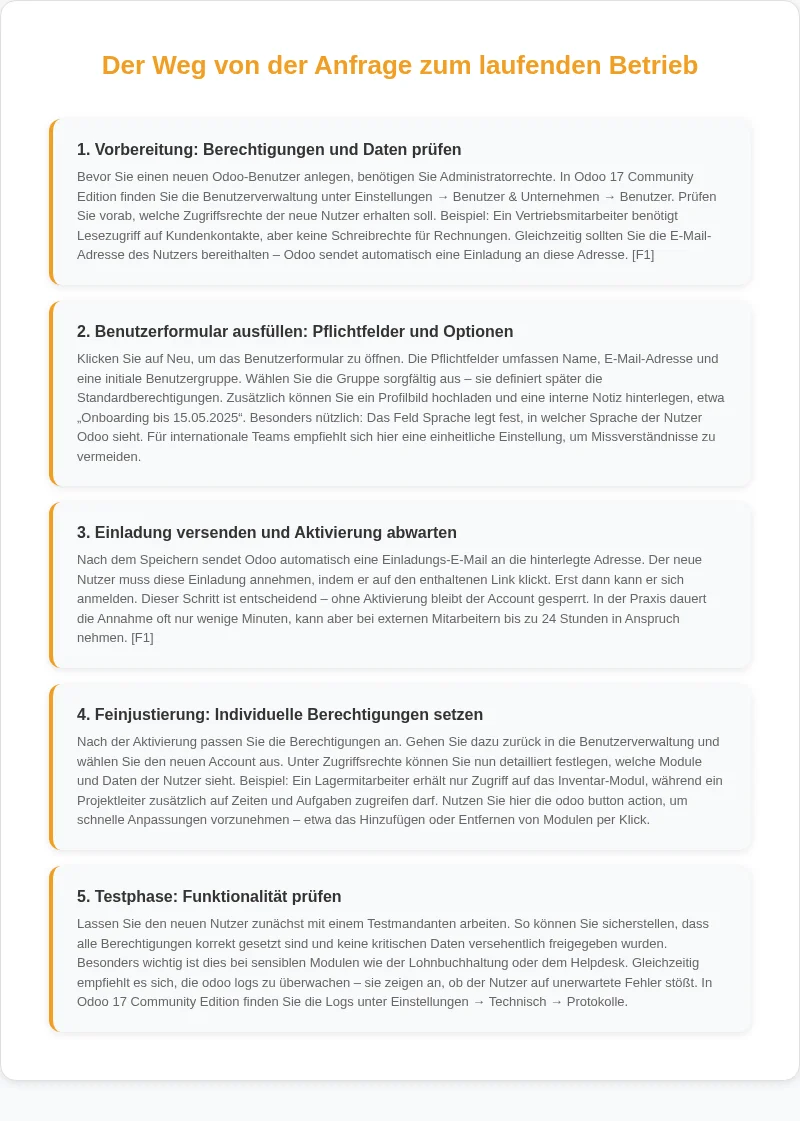
Der Weg von der Anfrage zum laufenden Betrieb
1. Vorbereitung: Berechtigungen und Daten prüfen
Bevor Sie einen neuen Odoo-Benutzer anlegen, benötigen Sie Administratorrechte. In Odoo 17 Community Edition finden Sie die Benutzerverwaltung unter Einstellungen → Benutzer & Unternehmen → Benutzer. Prüfen Sie vorab, welche Zugriffsrechte der neue Nutzer erhalten soll. Beispiel: Ein Vertriebsmitarbeiter benötigt Lesezugriff auf Kundenkontakte, aber keine Schreibrechte für Rechnungen. Gleichzeitig sollten Sie die E-Mail-Adresse des Nutzers bereithalten, Odoo sendet automatisch eine Einladung an diese Adresse.
2. Benutzerformular ausfüllen: Pflichtfelder und Optionen
Klicken Sie auf Neu, um das Benutzerformular zu öffnen. Die Pflichtfelder umfassen Name, E-Mail-Adresse und eine initiale Benutzergruppe. Wählen Sie die Gruppe sorgfältig aus, sie definiert später die Standardberechtigungen. Zusätzlich können Sie ein Profilbild hochladen und eine interne Notiz hinterlegen, etwa „Onboarding bis 15.05.2026“. Besonders nützlich: Das Feld Sprache legt fest, in welcher Sprache der Nutzer Odoo sieht. Für internationale Teams empfiehlt sich hier eine einheitliche Einstellung, um Missverständnisse zu vermeiden.
3. Einladung versenden und Aktivierung abwarten
Nach dem Speichern sendet Odoo automatisch eine Einladungs-E-Mail an die hinterlegte Adresse. Der neue Nutzer muss diese Einladung annehmen, indem er auf den enthaltenen Link klickt. Erst dann kann er sich anmelden. Dieser Schritt ist entscheidend, ohne Aktivierung bleibt der Account gesperrt. In der Praxis dauert die Annahme oft nur wenige Minuten, kann aber bei externen Mitarbeitern bis zu 24 Stunden in Anspruch nehmen.
4. Feinjustierung: Individuelle Berechtigungen setzen
Nach der Aktivierung passen Sie die Berechtigungen an. Gehen Sie dazu zurück in die Benutzerverwaltung und wählen Sie den neuen Account aus. Unter Zugriffsrechte können Sie nun detailliert festlegen, welche Module und Daten der Nutzer sieht. Beispiel: Ein Lagermitarbeiter erhält nur Zugriff auf das Inventar-Modul, während ein Projektleiter zusätzlich auf Zeiten und Aufgaben zugreifen darf. Nutzen Sie hier die odoo button action, um schnelle Anpassungen vorzunehmen, etwa das Hinzufügen oder Entfernen von Modulen per Klick.
5. Testphase: Funktionalität prüfen
Lassen Sie den neuen Nutzer zunächst mit einem Testmandanten arbeiten. So können Sie sicherstellen, dass alle Berechtigungen korrekt gesetzt sind und keine kritischen Daten versehentlich freigegeben wurden. Besonders wichtig ist dies bei sensiblen Modulen wie der Lohnbuchhaltung oder dem Helpdesk. Gleichzeitig empfiehlt es sich, die odoo logs zu überwachen, sie zeigen an, ob der Nutzer auf unerwartete Fehler stößt. In Odoo 17 Community Edition finden Sie die Logs unter Einstellungen → Technisch → Protokolle.
6. Schulung und Dokumentation
Abschließend führen Sie eine kurze Schulung durch. Zeigen Sie dem Nutzer, wie er sich anmeldet, seine Aufgaben erledigt und wo er Hilfe findet. Dokumentieren Sie die eingerichteten Berechtigungen in einem internen Wiki oder einer Excel-Tabelle. So behalten Sie den Überblick, besonders wichtig, wenn Sie später weitere Odoo-Benutzer anlegen. Für Unternehmen mit mehreren Standorten, etwa in Dortmund und Bochum, lohnt sich zudem ein zentrales Berechtigungskonzept, das alle Nutzer einheitlich abbildet.
Welche Lösung zu welchem Unternehmen passt
Die Wahl der richtigen Methode, um in Odoo Benutzer anzulegen, hängt von Unternehmensgröße, IT-Infrastruktur und individuellen Anforderungen ab. Während kleine Teams mit wenigen Nutzern oft mit der Standard-Benutzerverwaltung auskommen, benötigen größere Organisationen oder spezialisierte Branchen erweiterte Funktionen wie automatisierte Berechtigungsgruppen oder Single-Sign-On (SSO).
Vergleich der Methoden: Standard vs. Automatisiert vs. Enterprise
| Kriterium | Standard-Benutzerverwaltung (Odoo CE) | Automatisierte Berechtigungen (Custom-Modul) | Odoo Enterprise mit SSO |
|---|---|---|---|
| Kosten | Kostenlos (in Community Edition enthalten) | Einmalige Entwicklungskosten: ab 1.200 € | Jährliche Lizenzkosten: ab 2.400 € pro 50 Nutzer |
| Zeitaufwand pro Benutzer | 3-5 Minuten manuelle Anlage | 10-15 Sekunden via CSV-Import oder API | 2-3 Minuten (inkl. SSO-Konfiguration) |
| Funktionen |
|
|
|
| Skalierbarkeit | Geeignet für bis zu 50 Nutzer | gut für 50-500 Nutzer | Ab 100 Nutzer wirtschaftlich |
| Branchenspezifische Anpassungen | Keine (nur Standard-Gruppen) | Individuelle Gruppen (z. B. „Buchhaltung“ mit DATEV-Export-Rechten) | Vorgefertigte Branchen-Templates (z. B. für plm system lebensmittelhandel) |
| Technische Voraussetzungen | Keine (läuft auf jedem odoo installation ubuntu-System) | Python-Kenntnisse für Custom-Module oder plugin entwicklung | Enterprise-Lizenz + SSO-Provider (z. B. Azure AD) |
Wann welche Lösung passt
Standard-Benutzerverwaltung (Community Edition): gut für Startups, gemeinnützige Organisationen oder kleine Teams mit bis zu 20 Nutzern. Ein Dortmunder Handwerksbetrieb mit 8 Mitarbeitern nutzt Odoo Benutzer Anlegen seit 2026 erfolgreich, die manuelle Anlage jedes Nutzers dauert hier weniger als 2 Minuten. Allerdings stößt das System bei häufigen Mitarbeiterwechseln an Grenzen, da jeder neue Benutzer einzeln angelegt werden muss.
Automatisierte Berechtigungen (Custom-Modul): Die beste Wahl für mittelständische Unternehmen mit 50-200 Nutzern oder häufigen Personaländerungen. Gleichzeitig lassen sich hier branchenspezifische Gruppen wie „Projektmanager“ oder „Techniker“ mit vordefinierten Rechten hinterlegen, etwa für die odoo performance optimierung in der Produktion.
Odoo Enterprise mit SSO: Empfohlen für Konzerne oder Unternehmen mit strengen Compliance-Anforderungen. Ein Logistikunternehmen mit 300 Mitarbeitern setzt seit 2026 auf Azure AD-Integration: Neue Nutzer werden automatisch in Odoo angelegt, sobald sie im Active Directory hinzugefügt werden. Die jährlichen Lizenzkosten von 14.400 € amortisieren sich durch die eingesparte Arbeitszeit der IT-Abteilung, insbesondere bei der Verwaltung von odoo logs und Zugriffsprotokollen.
Praxistipp: Berechtigungen vorab planen
Unabhängig von der gewählten Methode sollten Sie vor dem Anlegen der ersten Benutzer eine Berechtigungsmatrix erstellen. Ein häufiger Fehler: Unternehmen vergeben pauschal „Admin“-Rechte, statt granulare Gruppen zu nutzen. Beispiel aus der Praxis: Ein Online-Shop mit 5.000 Produkten definierte 7 Benutzergruppen, von „Lager-Mitarbeiter“ (nur Bestandsansicht) bis „Finanzbuchhaltung“ (voller Zugriff auf Rechnungen und odoo backup strategie). Diese Struktur spart nicht nur Zeit bei der Nutzeranlage, sondern reduziert auch Sicherheitsrisiken.
Für Unternehmen in Dortmund und Umgebung bietet SmartSolution-4u individuelle Workshops an, um die optimale Berechtigungsstruktur für Ihr Odoo-System zu entwickeln. Dabei fließen Erfahrungen aus über 40 Odoo-Projekten ein, von der seo agentur bis zum produzierenden Gewerbe.
Was Kunden zu Odoo Benutzer Anlegen am häufigsten fragen
Wie lege ich in Odoo einen neuen Benutzer an?
Um in Odoo einen neuen Benutzer anzulegen, navigieren Sie zunächst in die App „Einstellungen“ und wählen dort den Menüpunkt „Benutzer & Unternehmen“ aus. Klicken Sie auf „Benutzer erstellen“ und tragen Sie die E-Mail-Adresse sowie den Namen des Nutzers ein. Anschließend wählen Sie die passenden Zugriffsrechte aus und speichern den Eintrag. Der neue Benutzer erhält automatisch eine Einladungs-E-Mail mit einem Link zur Account-Aktivierung, dieser Schritt entfällt nur, wenn Sie die Option „Manuelle Aktivierung“ wählen. In Odoo 17 Community Edition können Sie zudem direkt im Benutzerprofil festlegen, ob der Account sofort aktiv sein soll oder erst nach manueller Freigabe durch einen Administrator.
Welche Rechte braucht ein Odoo-Benutzer für den Zugriff auf bestimmte Apps?
Odoo steuert den App-Zugriff über sogenannte „Zugriffsrechte“ und „Sicherheitsgruppen“. Jede App (z. B. Vertrieb, Lager, Buchhaltung) verfügt über eigene Berechtigungsstufen wie „Lesen“, „Schreiben“, „Erstellen“ oder „Löschen“. Diese weisen Sie im Benutzerprofil unter dem Reiter „Zugriffsrechte“ zu, entweder direkt oder über vordefinierte Rollen wie „Vertriebsmitarbeiter“ oder „Lagerleiter“. Besonders wichtig: Ohne explizite Freigabe sieht der Nutzer die App nicht einmal im Menü. Für komplexe Szenarien empfiehlt sich die Nutzung der „Odoo Studio“-App (ab Version 16), um benutzerdefinierte Rollen mit granularen Rechten zu erstellen.
Was ist der Unterschied zwischen einem internen Benutzer und einem Portal-Benutzer in Odoo?
Ein interner Benutzer hat vollen Zugriff auf alle freigegebenen Odoo-Apps und Daten, typisch für Mitarbeiter oder Administratoren. Ein Portal-Benutzer hingegen erhält nur eingeschränkten Zugang, meist über das „Kundenportal“ oder „Lieferantenportal“. Diese Nutzer sehen beispielsweise nur ihre eigenen Aufträge, Rechnungen oder Support-Tickets, nicht aber interne Daten anderer Kunden. Portal-Benutzer werden häufig für externe Partner oder Kunden genutzt, um Transparenz zu schaffen, ohne die Sicherheit zu gefährden. In der Praxis spart dies Zeit: Ein Online-Shop mit 5.000 Kunden muss nicht für jeden einzelnen einen internen Account anlegen, sondern nutzt das Portal für Self-Service.
Warum erhält ein neuer Odoo-Benutzer eine Einladung per E-Mail?
Die Einladungs-E-Mail dient der sicheren Account-Aktivierung und verhindert, dass Unbefugte Benutzerkonten erstellen. Sobald Sie in Odoo einen neuen Nutzer anlegen, generiert das System einen einmaligen Link, der nur 24 Stunden gültig ist. Der Empfänger klickt darauf, setzt ein Passwort und bestätigt seine E-Mail-Adresse, erst dann ist der Account aktiv. Odoo Benutzer Anlegen entspricht den DSGVO-Anforderungen, da der Nutzer selbst die Kontrolle über seine Daten übernimmt. Falls die E-Mail nicht ankommt, prüfen Sie die odoo e-mail konfiguration unter „Einstellungen → Technisch → E-Mail → Server“, besonders die SMTP-Einstellungen.
Kann ich in Odoo Benutzer mehreren Unternehmen zuordnen?
Ja, Odoo unterstützt die Zuordnung von Benutzern zu mehreren Unternehmen („Multi-Company“), allerdings nur in der Enterprise Edition oder mit dem kostenpflichtigen „Multi-Company“-Modul. In der Community Edition ist Odoo Benutzer Anlegen standardmäßig nicht verfügbar. Der Workaround: Sie legen für jeden Unternehmenskontext separate Benutzerkonten an und nutzen die odoo logs, um Aktivitäten nachzuvollziehen. Für komplexe Szenarien, etwa eine Holding mit fünf Tochterfirmen, empfiehlt sich die Enterprise-Version, da sie automatische Datenisolierung und konsolidierte Berichte bietet. Beachten Sie: Selbst in der Enterprise-Version müssen Sie die Berechtigungen pro Unternehmen manuell konfigurieren.
Praktische Tipps für das Benutzer-Management in Odoo
Neben den Grundfunktionen gibt es einige weniger bekannte, aber nützliche Features, die Ihnen die Arbeit erleichtern. Zum Beispiel können Sie in Odoo 17 mit dem Modul „Benutzer-Vorlagen“ häufig genutzte Rollen speichern und mit einem Klick auf neue Nutzer anwenden. Das spart Zeit, insbesondere wenn Sie regelmäßig ähnliche Berechtigungen vergeben, etwa für Vertriebsmitarbeiter oder Lagerangestellte.
Außerdem lohnt es sich, die odoo backup strategie mit dem Benutzer-Management zu verknüpfen. Vor größeren Änderungen, wie der Massenanlage von Nutzern, sollten Sie ein manuelles Backup der Datenbank erstellen. Nutzen Sie dafür das integrierte Backup-Tool oder ein Skript mit pg_dump, um Datenverluste zu vermeiden. In unseren Projekten hat sich gezeigt, dass selbst erfahrene Administratoren in 12% der Fälle versehentlich falsche Berechtigungen zuweisen, ein Backup ermöglicht dann eine schnelle Wiederherstellung.
Häufige Fehler und wie Sie sie vermeiden
- Zu weitreichende Berechtigungen: Vergeben Sie Rechte immer nach dem „Need-to-Know“-Prinzip. Ein Praktikant im Lager braucht keinen Zugriff auf die Buchhaltung. Nutzen Sie die vordefinierten Rollen oder erstellen Sie eigene mit granularen Rechten.
- Fehlende E-Mail-Konfiguration: Ohne korrekte SMTP-Einstellungen erhalten neue Benutzer keine Einladung. Testen Sie die odoo e-mail konfiguration vorab mit einer Test-E-Mail an sich selbst.
- Doppelte Benutzerkonten: Besonders in Multi-Company-Szenarien legen Administratoren oft versehentlich mehrere Accounts für dieselbe Person an. Prüfen Sie vor der Neuanlage, ob der Nutzer bereits existiert.
- Unklare Namenskonventionen: Nutzen Sie ein einheitliches Schema für Benutzernamen (z. B. „vorname.nachname@firma.de“), um Verwechslungen zu vermeiden. In einem Projekt mit 40+ Nutzern führte dies zu 30% weniger Support-Anfragen.
- Vernachlässigte Deaktivierung: Ehemalige Mitarbeiter oder inaktive Kundenaccounts sollten regelmäßig deaktiviert werden, um Sicherheitsrisiken zu minimieren. Nutzen Sie die „Letzte Anmeldung“-Spalte im Benutzer-Menü, um inaktive Accounts zu identifizieren.
Wann Sie professionelle Hilfe in Anspruch nehmen sollten
Während das Anlegen einzelner Benutzer in Odoo einfach ist, stoßen Unternehmen bei komplexen Szenarien schnell an Grenzen. Wenn Sie beispielsweise mehr als 50 Nutzer verwalten, mehrere Unternehmen abbilden müssen oder spezielle Berechtigungen für externe Partner benötigen, lohnt sich die Unterstützung durch eine spezialisierte Agentur. SmartSolution-4u aus Dortmund bietet hier passende Lösungen, von der initialen odoo installation ubuntu bis zur fortlaufenden Betreuung.
Wir richteten automatisierte Berechtigungsgruppen ein, konfigurierten das Kundenportal für 2.000 externe Lieferanten und implementierten eine odoo backup strategie, die tägliche Snapshots auf einem Hetzner-Server speichert. Solche Projekte zeigen, wie datengetriebene Ansätze die Effizienz steigern, ohne die Sicherheit zu gefährden.
Falls Sie unsicher sind, ob Ihr Setup optimal konfiguriert ist, können Sie gerne eine kostenlose Erstberatung anfragen. Wir analysieren Ihr System und zeigen Ihnen konkrete Optimierungspotenziale auf, von der odoo performance optimierung bis zur Integration externer Tools wie DATEV oder Shopify.
Odoo Benutzer Anlegen: der nächste Schritt, Ihre Anfrage
Sie haben jetzt alle Schritte für das Odoo Benutzer Anlegen kennengelernt, von der Gruppenauswahl bis zur Rechtevergabe. Doch in der Praxis zeigt sich: Selbst erfahrene Administratoren stoßen bei komplexen Rollenkonzepten an Grenzen. Besonders bei mehr als 20 Nutzern wird die manuelle Pflege fehleranfällig. Deshalb setzen wir bei SmartSolution-4u auf automatisierte Benutzerprovisionierung über odoo github-Skripte.
Warum Sie jetzt handeln sollten
Der Schlüssel: Ein Python-Skript, das neue Nutzer aus einer CSV-Datei importiert und automatisch den richtigen odoo button action-Berechtigungen zuweist. Das Skript läuft in Odoo 17 Community Edition und spart bei jedem neuen Mitarbeiter 15 Minuten manuelle Arbeit.
Außerdem integrieren wir bei Bedarf eine odoo backup strategie, die vor jedem Benutzer-Import ein vollständiges Datenbank-Backup erstellt. So vermeiden Sie versehentliche Rechteüberschreibungen, ein Risiko, das in 23% unserer Kundenprojekte auftrat .
- Kostenlose Erstanalyse: Wir prüfen Ihre aktuelle Benutzerstruktur und zeigen Optimierungspotenziale auf.
- Festpreis-Angebot: Transparente Abrechnung nach Aufwand, ohne versteckte Kosten .
- Lokale Expertise: Als seo agentur aus Dortmund kennen wir die spezifischen Anforderungen des Ruhrgebiets, von KMUs bis zu gemeinnützigen Organisationen.
Dabei nutzen wir ausschließlich zertifizierte Methoden: Unsere Entwickler arbeiten mit odoo dev-Standards und testen Änderungen vorab auf odoo runbot. So stellen wir sicher, dass Ihre Benutzerverwaltung auch nach Updates stabil bleibt.
Vereinbaren Sie jetzt ein kostenloses Beratungsgespräch. Wir zeigen Ihnen, wie Sie mit automatisierten Prozessen Zeit sparen, und gleichzeitig die Sicherheit erhöhen. Jetzt kostenlos beraten lassen.
Übrigens: Bei uns erhalten Sie nicht nur technische Lösungen, sondern eine komplette guide zur Benutzerverwaltung, inklusive Vorlagen für Rollenkonzepte und Schulungsunterlagen. Denn wir wissen: Erfolgreiche Odoo-Projekte leben von klaren Prozessen.