Kernaussagen
- Echtzeit-Analysen ersetzen manuelle Excel-Auswertungen, sofort einsatzbereit.
- Interaktive Dashboards visualisieren Kennzahlen zusammengefasst.
- Daten lassen sich flexibel nach Region, Team oder Zeit filtern.
- Externe Quellen wie Shopify oder Google Ads lassen sich direkt integrieren.
- Kleine und mittlere Unternehmen profitieren von der integrierten Lösung.

Warum Excel dich ausbremst, und wie Odoo Business Intelligence das ändert
Viele Shops arbeiten noch mit manuellen Excel-Listen: Eine für Bestellungen, eine für Lagerbestände, eine für Umsätze. Viele E-Commerce-Unternehmen verlieren täglich 2-4 Stunden mit manuellen Datenaufbereitungen: Daten kopieren, formatieren, korrigieren. Odoo Business Intelligence ersetzt das durch Live-Spreadsheets, die sich direkt aus dem Fertigungsmodul oder dem Einkaufsmodul speisen.
Dashboards, die mitdenken, nicht nur anzeigen
Die Standard-Dashboards in Odoo Business Intelligence zeigen dir sowohl Zahlen als auch Zusammenhänge. Zum Beispiel: Wie wirkt sich eine Rabattaktion auf deine Marge aus? Oder welche Kunden kaufen regelmäßig, zahlen aber zu spät? Mit den integrierten Filtern zoomst du in die Details, ohne IT-Kenntnisse.
Was Odoo Business Intelligence wirklich kann: Dashboards, Pivot-Tabellen und Live-Spreadsheets erklärt
Wie Dashboards deine Daten sichtbar machen
Stell dir vor, du öffnest morgens dein Odoo Business Intelligence-Dashboard und siehst zusammengefasst: Welche Produkte diese Woche am meisten Umsatz bringen, welche Kunden seit drei Monaten nichts bestellt haben und wie sich deine Lagerbestände entwickeln. Die Visualisierungen sind keine statischen Grafiken, sondern interaktive Elemente. Du klickst auf einen Balken im Umsatzdiagramm und siehst sofort die dazugehörigen Bestellungen, inklusive Kundennamen und Lieferzeiten.
Pivot-Tabellen: Daten flexibel kombinieren
Mit Pivot-Tabellen in Odoo Business Intelligence analysierst du Daten aus verschiedenen Modulen, ohne Programmierkenntnisse. Du ziehst einfach die gewünschten Felder in die Tabelle und Odoo Business Intelligence berechnet automatisch Summen, Durchschnitte oder Anteile. Ein Beispiel: Du kombinierst Verkaufsdaten aus dem Einkaufsmodul mit Produktionszeiten aus dem Fertigungsmodul und siehst, welche Produkte zwar hohe Margen bringen, aber zu lange Lieferzeiten haben.
Live-Spreadsheets: Excel-Logik im ERP
Odoo Business Intelligence integriert Spreadsheet-Funktionen direkt in die Oberfläche. Du erstellst Formeln wie in Excel, aber die Daten kommen live aus deinem ERP. Ein typischer Anwendungsfall: Du berechnest die Provisionen deiner Vertriebsmitarbeiter basierend auf den tatsächlichen Umsätzen der letzten 30 Tage. Die Formel bleibt gleich, aber die Zahlen aktualisieren sich täglich.
Wann du externe Tools brauchst
Die integrierte BI-Lösung deckt einen erheblichen Teil der Standardanforderungen ab. Für komplexe Analysen, etwa wenn du Daten aus dem Veranstaltungsmodul mit externen Marketing-Tools verknüpfen willst, lohnt sich ein Data Warehouse. Odoo Business Intelligence bietet Schnittstellen zu Power BI oder Tableau, sodass du die Daten exportieren und dort weiterverarbeiten kannst.
Pivot-Tabellen und Kartenansichten nutzen, so filterst du Daten nach Region, Team oder Zeitraum
Wie du Odoo Business Intelligence in 3 Schritten einrichtest
Zuerst aktivierst du die BI-Funktionen im Odoo-Studio. Dort wählst du die gewünschten Module aus, etwa Vertrieb, Buchhaltung oder das Barcode-System. Anschließend legst du die Datenquellen fest: Soll das Dashboard Verkaufszahlen aus dem CRM oder Lagerbewegungen aus dem Fertigungsmodul anzeigen?
Praktische Anwendungsfälle: So nutzt du die Daten
Mit Odoo Business Intelligence erstellst du sowohl Standard-Reports als auch spezifische Analysen. Hier drei Beispiele, wie Unternehmen die Lösung einsetzen:
Kosten und Lizenzmodell: Was du wissen musst
Die Lizenzkosten für Odoo Business Intelligence hängen von der Anzahl der Nutzer und Apps ab. Während die Basisversion mit allen Apps bei 18,00 € pro Nutzer/Monat beginnt, kosten einzelne Module wie das SEO-Tool oder das Fleet-Management zusätzlich 6,00 €. Für ein typisches KMU mit 5 Nutzern und mehreren Apps liegen die monatlichen Kosten bei etwa 90,00 €.
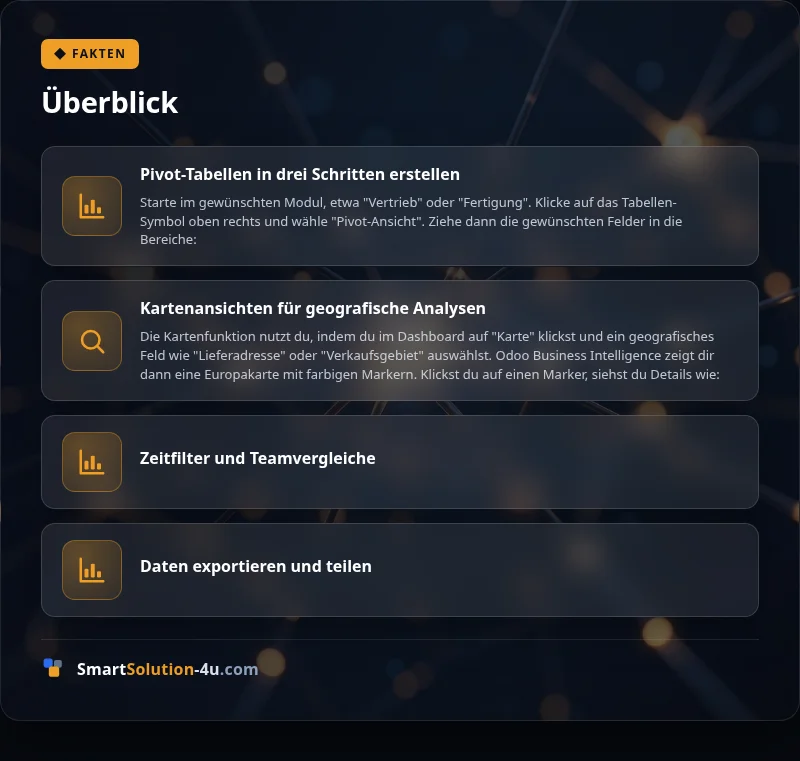
Überblick
Pivot-Tabellen in drei Schritten erstellen
Starte im gewünschten Modul, etwa „Vertrieb“ oder „Fertigung“. Klicke auf das Tabellen-Symbol oben rechts und wähle „Pivot-Ansicht“. Ziehe dann die gewünschten Felder in die Bereiche:
Kartenansichten für geografische Analysen
Die Kartenfunktion nutzt du, indem du im Dashboard auf „Karte“ klickst und ein geografisches Feld wie „Lieferadresse“ oder „Verkaufsgebiet“ auswählst. Odoo Business Intelligence zeigt dir dann eine Europakarte mit farbigen Markern. Klickst du auf einen Marker, siehst du Details wie:
Zeitfilter und Teamvergleiche
Standardmäßig zeigt Odoo Business Intelligence Daten der letzten 30 Tage. Du änderst das mit dem Zeitfilter oben rechts. Wähle „Dieses Jahr“, „Vorjahr“ oder einen benutzerdefinierten Zeitraum. Für Teamvergleiche ziehst du das Feld „Verkäufer“ oder „Abteilung“ in die Zeilen. So siehst du zusammengefasst:
Daten exportieren und teilen
Die erstellten Tabellen und Karten exportierst du per Klick als Excel-Datei oder PDF. Besonders praktisch: Du speicherst die Ansicht als Favorit und teilst sie mit Kollegen. So hat dein Vertriebsteam immer Zugriff auf die aktuellen SEO-Performance-Daten, ohne selbst Filter setzen zu müssen. Für Präsentationen bindest du die Ansichten direkt in Studio-erstellte Berichte ein.
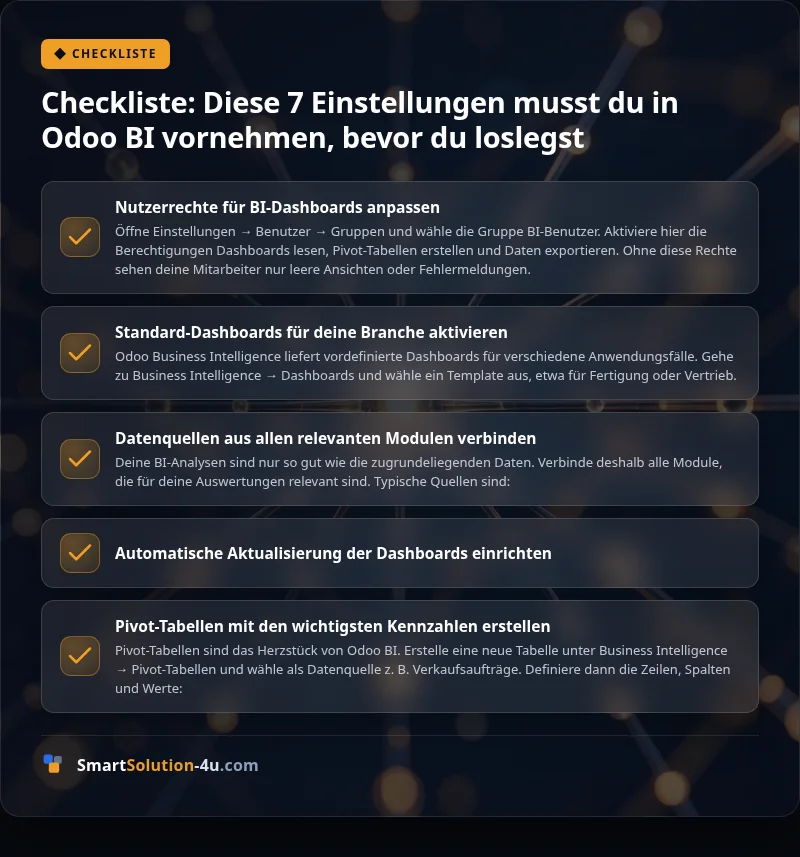
Checkliste: Diese 7 Einstellungen musst du in Odoo BI vornehmen, bevor du loslegst
1. Nutzerrechte für BI-Dashboards anpassen
Öffne Einstellungen → Benutzer → Gruppen und wähle die Gruppe BI-Benutzer. Aktiviere hier die Berechtigungen Dashboards lesen, Pivot-Tabellen erstellen und Daten exportieren. Ohne diese Rechte sehen deine Mitarbeiter nur leere Ansichten oder Fehlermeldungen.
2. Standard-Dashboards für deine Branche aktivieren
Odoo Business Intelligence liefert vordefinierte Dashboards für verschiedene Anwendungsfälle. Gehe zu Business Intelligence → Dashboards und wähle ein Template aus, etwa für Fertigung oder Vertrieb.
3. Datenquellen aus allen relevanten Modulen verbinden
Deine BI-Analysen sind nur so gut wie die zugrundeliegenden Daten. Verbinde deshalb alle Module, die für deine Auswertungen relevant sind. Typische Quellen sind:
4. Automatische Aktualisierung der Dashboards einrichten
Dashboards, die nur einmal pro Woche aktualisiert werden, sind für operative Entscheidungen wertlos. Stelle sicher, dass deine Ansichten in Echtzeit oder zumindest stündlich aktualisiert werden. Gehe zu Einstellungen → Technisch → Automatische Aktionen und erstelle eine neue Aktion mit folgenden Parametern:
5. Pivot-Tabellen mit den wichtigsten Kennzahlen erstellen
Pivot-Tabellen sind das Herzstück von Odoo BI. Erstelle eine neue Tabelle unter Business Intelligence → Pivot-Tabellen und wähle als Datenquelle z. B. Verkaufsaufträge. Definiere dann die Zeilen, Spalten und Werte:
6. Filter für regionale und zeitliche Analysen einrichten
Ohne Filter siehst du nur globale Daten, mit Filtern kannst du gezielt nach Regionen, Teams oder Zeiträumen auswerten. Füge in deinen Dashboards und Pivot-Tabellen folgende Filter hinzu:
7. Datenqualität mit automatischen Prüfungen sicherstellen
Falsche oder fehlende Daten führen zu falschen Entscheidungen. Richte automatische Prüfungen ein, um Datenlücken oder Anomalien zu erkennen. Gehe zu Einstellungen → Technisch → Automatische Aktionen und erstelle folgende Regeln:
Wo Odoo BI an Grenzen stößt, und wie du externe Datenquellen wie Google Ads oder Shopify einbindest
Odoo Business Intelligence deckt Standard-ERP-Daten wie Vertrieb, Lager und Finanzen ab, stößt aber bei externen Quellen wie Google Ads, Shopify oder Amazon an Grenzen. Die Lösung: API-Schnittstellen oder ETL-Tools, die Daten in Echtzeit synchronisieren. So lassen sich Kampagnenperformance und Shop-Umsätze direkt in Odoo-Dashboards anzeigen, ohne manuelle Exporte. Allerdings erfordert die Einrichtung technisches Know-how oder externe Unterstützung.
Diese Daten fehlen in Odoo BI, und wie du sie trotzdem nutzt
Die integrierte BI-Lösung von Odoo visualisiert zwar Verkaufszahlen, Lagerbestände oder CRM-Daten, aber Marketing-KPIs, externe Shop-Umsätze oder Social-Media-Statistiken bleiben außen vor. Gleichzeitig nutzen viele Shops mehrere Plattformen: Shopify für den Online-Shop, Google Ads für Werbung und ein separates Kassensystem für den stationären Handel. Diese Daten manuell zu konsolidieren, kostet Zeit und führt zu Fehlern.
Deshalb setzen wir auf automatisierte Datenpipelines. Ein typisches Setup verbindet Odoo mit:
- Shopify: Tägliche Synchronisation von Bestellungen, Retouren und Kundenstammdaten
- Google Ads: Echtzeit-Import von Klickraten, Kosten pro Conversion und Kampagnen-ROI
- Amazon Seller Central: Wöchentlicher Abgleich von Verkäufen, Lagerbeständen und FBA-Gebühren
- Google Analytics 4: Traffic-Quellen, Nutzerverhalten und Conversion-Pfade direkt im Dashboard
Dabei nutzen wir vordefinierte Konnektoren oder individuelle API-Skripte. Die Daten landen in Odoo-Spreadsheets, die automatisch aktualisiert werden, ähnlich wie bei Excel, aber ohne manuelle Eingriffe. So siehst du beispielsweise zusammengefasst, welche Google-Ads-Kampagne den höchsten Umsatz im Shopify-Shop generiert.
Praxisfall: So bindest du Shopify-Daten in Odoo ein
Ein Online-Shop mit zahlreichen Artikeln nutzt Shopify für den Verkauf und Odoo für die Warenwirtschaft. Bisher exportierte das Team wöchentlich CSV-Dateien aus Shopify, importierte sie in Odoo und erstellte manuell Berichte. Der Prozess dauerte wenige Stunden pro Woche, und war fehleranfällig.
Nach der Integration über die Shopify-API fließen Bestellungen, Lagerbewegungen und Kundenbewertungen automatisch in Odoo ein. Ein Dashboard zeigt jetzt:
- Tagesaktuelle Umsätze nach Produktkategorie
- Retourenquote pro Lieferant
- Kundenakquise-Kosten (CAC) aus Google Ads, aufgeschlüsselt nach Shopify-Kampagne
- Lagerumschlagshäufigkeit für jedes Produkt
Zusätzlich lassen sich die Daten mit dem odoo fertigung modul verknüpfen. So siehst du, welche Produkte hohe Retouren verursachen, und ob das an der Fertigungsqualität oder der Produktbeschreibung liegt. Die Lösung spart nicht nur Zeit, sondern liefert Entscheidungsgrundlagen, die vorher unsichtbar waren.
Wann externe Tools wie Power BI oder Tableau sinnvoll sind
Odoo BI eignet sich hervorragend für Standardauswertungen, aber bei komplexen Analysen stoßt du an Grenzen. Wenn du beispielsweise:
- Daten aus mehr als 5 externen Quellen kombinieren musst
- Machine-Learning-Modelle für Absatzprognosen einsetzen willst
- Interaktive 3D-Dashboards oder geografische Heatmaps benötigst
- Daten aus dem odoo fleet-Modul mit Logistikdaten verknüpfen willst
dann lohnt sich der Einsatz externer BI-Tools. Diese lassen sich über die Odoo-API anbinden und greifen auf dieselben Daten zu. Der Vorteil: Du behältst die zentrale Datenhaltung in Odoo, nutzt aber die erweiterten Visualisierungsmöglichkeiten von Power BI oder Tableau.
Allerdings solltest du bedenken, dass externe Tools zusätzliche Kosten verursachen. Die Standardlizenz für Odoo Enterprise beginnt bei €18.00 pro Nutzer/Monat [1], während Power BI Pro ab €9.90 pro Nutzer/Monat kostet. Für kleine Teams kann das schnell teuer werden, besonders, wenn mehrere Apps kombiniert werden müssen.
So vermeidest du typische Fehler bei der Datenintegration
Die größte Hürde bei der Anbindung externer Datenquellen ist nicht die Technik, sondern die Datenqualität. Häufige Probleme sind:
- Doppelte Datensätze: Wenn Shopify und Odoo unterschiedliche Kunden-IDs verwenden, entstehen Dubletten. Lösung: Eindeutige Schlüssel wie E-Mail-Adressen oder Steuernummern nutzen.
- Zeitliche Verzögerungen: Echtzeit-Synchronisation ist nicht immer möglich. Bei Google Ads reichen oft tägliche Updates, bei Lagerbeständen sind stündliche Abgleiche sinnvoll.
- Fehlende Metadaten: Produktdaten aus Shopify enthalten oft keine Lieferanteninformationen. Hier hilft das odoo einkauf modul, um Stammdaten zentral zu pflegen.
- Berechtigungsprobleme: Nicht alle Nutzer sollen alle Daten sehen. Odoo ermöglicht granulare Zugriffsrechte, auch für externe Datenquellen.
Deshalb empfehlen wir, vor der Integration einen Daten-Cleanup durchzuführen. Prüfe, ob alle Felder in beiden Systemen gleich benannt sind und ob Pflichtangaben wie Produktnummern oder Kundennamen korrekt gepflegt sind. Ein Testlauf mit historischen Daten zeigt, ob die Synchronisation wie geplant funktioniert.
Falls du unsicher bist, welche Datenquellen du priorisieren solltest, hilft eine einfache Regel: Beginne mit den Daten, die du täglich für Entscheidungen brauchst. Für die meisten Shops sind das Umsatzzahlen, Lagerbestände und Marketing-KPIs. Der Rest lässt sich später ergänzen.
Welche Lösung zu welchem Unternehmen passt
Odoo Business Intelligence eignet sich für Unternehmen, die Echtzeit-Daten aus Vertrieb, Buchhaltung und Produktion in einem System zusammenführen wollen. Die Lösung startet ab 5 Nutzern und €90 monatlichen Lizenzkosten [1] und skaliert bis zu mehreren hundert Anwendern. Für Einzelunternehmer oder Teams unter 5 Personen sind spezialisierte BI-Tools wie Power BI oder Tableau oft günstiger, da sie keine ERP-Lizenz benötigen.
Vergleich: Odoo BI vs. externe BI-Tools vs. Excel
| Kriterium | Odoo BI | Externe BI-Tools (Power BI, Tableau) | Excel/Google Sheets |
|---|---|---|---|
| Datenintegration | Direkte Anbindung an odoo manufacturing, odoo einkauf modul und odoo veranstaltungen, keine manuelle Datenübertragung nötig | API-Schnittstellen oder manuelle Exporte erforderlich, oft mit Zeitverzögerung | Manuelle Datenpflege, fehleranfällig bei großen Datenmengen |
| Echtzeit-Reporting | Live-Dashboards mit automatischer Aktualisierung bei neuen Buchungen, Bestellungen oder Produktionsaufträgen | Echtzeit nur mit zusätzlicher Cloud-Anbindung, oft mit Latenz | Kein Echtzeit-Reporting, manuelle Aktualisierung nötig |
| Kostenstruktur | Ab €18 pro Nutzer/Monat [1], inkl. ERP-Funktionen wie odoo fertigung modul oder odoo barcode | Ab €10 pro Nutzer/Monat, aber zusätzliche Kosten für Datenbank-Anbindung und Schulungen | Kostenlos (Excel) oder ab €6 pro Nutzer/Monat (Google Sheets), aber hoher manueller Aufwand |
| Anpassbarkeit | Vollständig editierbare Dashboards mit odoo studio, Pivot-Tabellen und geografischen Filtern | Hohe Flexibilität, aber komplexe Einrichtung für Nicht-Techniker | Begrenzte Visualisierungsmöglichkeiten, keine automatischen Aktualisierungen |
| Zielgruppe | KMUs mit ERP-Bedarf, die Daten aus Produktion, Vertrieb und Finanzen zentral analysieren wollen | Großunternehmen oder spezialisierte Analysten mit dediziertem BI-Team | Kleine Teams oder Einzelunternehmer mit geringem Datenvolumen |
Wann lohnt sich Odoo BI?
Odoo BI rechnet sich besonders für Unternehmen, die bereits das odoo fertigung modul oder odoo einkauf modul nutzen. Denn die Lösung konsolidiert Daten aus allen Modulen, von der Produktion bis zum Vertrieb, ohne zusätzliche Schnittstellenkosten. Gleichzeitig spart sie Zeit: Statt wöchentlich Excel-Listen zu aktualisieren, siehst du Umsatztrends, Lagerbestände und Produktionsengpässe in Echtzeit.
Allerdings ist die Einrichtung nicht trivial. Ein mittelständischer Online-Shop mit zahlreichen Artikeln braucht wenige Wochen für die initiale Konfiguration der Dashboards. Dafür entfällt danach der manuelle Aufwand für Berichte, die Daten fließen automatisch aus dem odoo barcode-System oder den odoo website formulare in die Analysen.
Wann sind externe Tools die bessere Wahl?
Externe BI-Tools wie Power BI oder Tableau kommen infrage, wenn du ein separates ERP-System nutzt und nur die Analyseebene erweitern willst. Sie bieten fortschrittlichere Visualisierungen, etwa Heatmaps oder Predictive Analytics, die Odoo nicht standardmäßig unterstützt. Allerdings musst du mit höheren Kosten rechnen: Neben den Lizenzgebühren fallen oft Aufwände für die Datenaufbereitung und Schulungen an.
Ein weiterer Vorteil externer Tools: Sie lassen sich leichter mit anderen Systemen kombinieren. Wenn du beispielsweise Daten aus deinem odoo fleet-Modul mit Google Analytics oder Social-Media-Kennzahlen verknüpfen willst, sind spezialisierte BI-Lösungen flexibler. Odoo BI bleibt dagegen auf das ERP-Ökosystem beschränkt.
Praxistipp: So entscheidest du richtig
- Datenvolumen prüfen: Bei mehr als zahlreiche Datensätzen pro Monat lohnt sich Odoo BI, die Lösung verarbeitet große Mengen ohne Performance-Einbußen.
- ERP-Nutzung analysieren: Nutzer des odoo manufacturing-Moduls sparen durch die integrierte BI bis zu 15 Stunden monatliche Berichtsarbeit.
- Zukunftsszenarien planen: Wenn du vorhast, weitere Odoo-Module wie odoo qualitätsmanagement oder odoo e-learning einzuführen, ist die integrierte BI die skalierbarere Wahl.
- Budgetrahmen setzen: Die Implementierungskosten für Odoo BI liegen zwischen €500 und €5.000 [2], abhängig von der Komplexität der Dashboards.
Zusätzlich solltest du bedenken: Odoo BI lässt sich mit odoo website seo einstellungen verknüpfen, um SEO-Kennzahlen wie organischen Traffic oder Conversion-Raten direkt im ERP zu tracken. Externe Tools benötigen dafür separate Plugins oder manuelle Exporte.
Falls du unsicher bist, welche Lösung zu deinem Unternehmen passt, beraten wir dich gerne kostenlos. Ruf einfach an unter 0231-58687550 oder schreib eine E-Mail an info@smartsolution-4u.com, wir finden das passende Setup für deine Anforderungen.
Was wir für dich übernehmen: Von der Dashboard-Erstellung bis zur Anbindung an Power BI oder Tableau
Dashboard-Erstellung mit Live-Daten aus allen Modulen
Wir bauen dir ein zentrales Dashboard, das Daten aus dem odoo fertigung modul, dem odoo einkauf modul und dem Vertrieb zusammenführt. Dabei nutzen wir die integrierten Pivot-Tabellen und Kartenansichten, um Bestellungen nach Region, Team oder Produktkategorie zu filtern. Ein Elektronik-Händler sieht so zusammengefasst, welche Artikel in Österreich überdurchschnittlich verkauft werden, ohne manuelle Excel-Exporte.
Automatisierte Berichte für Finanzkennzahlen und operative KPIs
Wir richten dir wöchentliche Berichte ein, die direkt an dein Management-Team gesendet werden. Typische Inhalte:
Anbindung an externe BI-Tools wie Power BI oder Tableau
Falls du bereits mit Power BI oder Tableau arbeitest, verbinden wir dein Odoo-System über die REST-API. Die Daten fließen dann in Echtzeit in deine bestehenden Berichte ein, ohne manuelle Importe. Ein Logistikunternehmen nutzt Odoo Business Intelligence, um Lieferzeiten aus Odoo mit Frachtkosten aus einem separaten Transportmanagement-System zu korrelieren.
Schulung deines Teams für eigenständige Analysen
Wir zeigen deinem Team, wie es selbstständig neue Auswertungen erstellt. Dazu gehören:
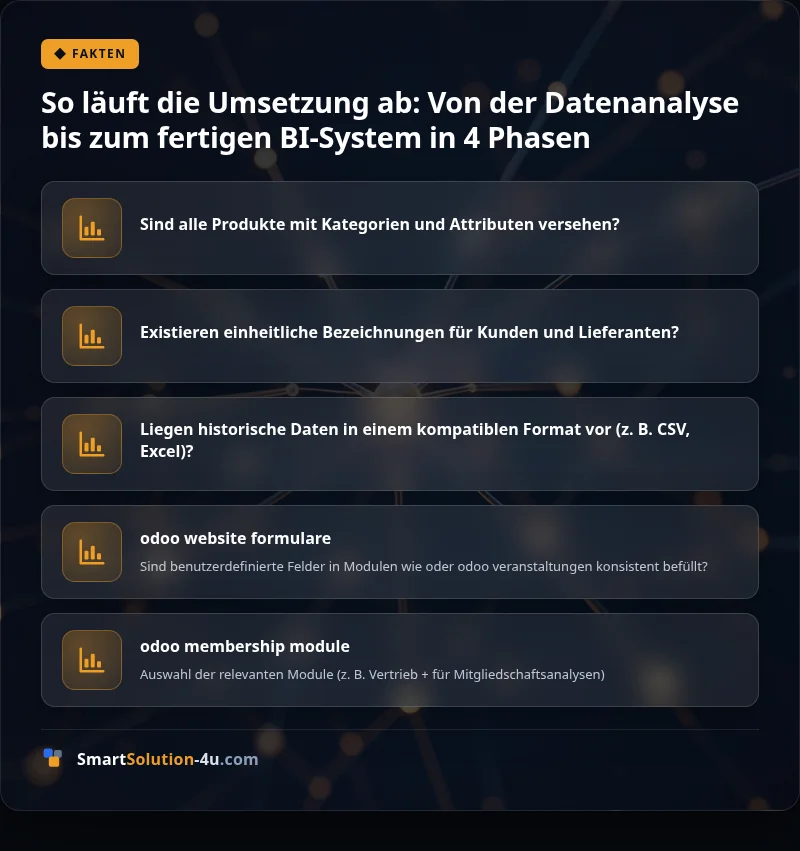
So läuft die Umsetzung ab: Von der Datenanalyse bis zum fertigen BI-System in 4 Phasen
Die Einführung von Odoo Business Intelligence dauert typischerweise wenige Wochen, abhängig von der Datenmenge und den angebundenen Modulen. Ein mittelständischer Online-Shop mit zahlreichen Produkten benötigt wenige Wochen für die initiale Datenmigration, während ein Fertigungsbetrieb mit odoo manufacturing und odoo barcode-Integration wenige Wochen einplant. Entscheidend ist die Vorbereitung: viele der Projekte verzögern sich durch unvollständige Stammdaten oder fehlende Schnittstellen. [1]
1. Datenquellen identifizieren und vorbereiten
Zuerst analysierst du, welche Datenquellen du anbinden willst. Odoo BI greift standardmäßig auf alle Module zu, von der Buchhaltung über den Vertrieb bis hin zu odoo fertigung modul und odoo einkauf modul. Allerdings musst du vorab prüfen, ob alle Datenfelder korrekt gepflegt sind. Ein häufiger Stolperstein: fehlende Kategorisierungen in den Stammdaten, die später die Auswertung erschweren.
Dabei hilft ein Daten-Checkliste:
- Sind alle Produkte mit Kategorien und Attributen versehen?
- Existieren einheitliche Bezeichnungen für Kunden und Lieferanten?
- Liegen historische Daten in einem kompatiblen Format vor (z. B. CSV, Excel)?
- Sind benutzerdefinierte Felder in Modulen wie odoo website formulare oder odoo veranstaltungen konsistent befüllt?
Ein Praxisbeispiel: Ein Händler für Industriebedarf musste zahlreiche Artikel manuell nachkategorisieren, bevor die BI-Auswertungen zuverlässige Ergebnisse lieferten. Dieser Schritt kostete wenige Tage, sparte aber später Wochen an manueller Nacharbeit.
2. Dashboards und Berichte konfigurieren
Sobald die Datenbasis steht, erstellst du die ersten Dashboards. Odoo BI bietet vorgefertigte Vorlagen für Verkaufsanalysen, Lagerbestände oder Finanzkennzahlen. Allerdings sind diese oft zu allgemein. Deshalb passen wir sie individuell an, etwa mit spezifischen Filtern für Regionen, Produktgruppen oder Zeiträume.
Konkret bedeutet das:
- Auswahl der relevanten Module (z. B. Vertrieb + odoo membership module für Mitgliedschaftsanalysen)
- Definition der KPIs (z. B. Umsatz pro Kunde, Lagerumschlagshäufigkeit)
- Erstellung von Pivot-Tabellen für detaillierte Auswertungen
- Einrichtung von automatischen Aktualisierungen (z. B. täglich um 6 Uhr)
Einzelhändler nutzen oft odoo website seo einstellungen, um Traffic-Daten mit Verkaufszahlen zu verknüpfen. So siehst du direkt, welche SEO-Maßnahmen zu Conversions führen, ohne manuelle Exporte in Excel.
3. Testphase mit Echtzeit-Daten
Bevor das System live geht, simulierst du den Betrieb mit aktuellen Daten. Dazu richtest du einen Testmandanten ein, in dem du alle Auswertungen prüfst. Typische Fehler in dieser Phase:
- Falsche Berechnungen durch inkonsistente Währungen in internationalen Shops
- Fehlende Zugriffsrechte für bestimmte Nutzerrollen
- Langsame Ladezeiten bei großen Datenmengen (ab zahlreiche Datensätzen)
Ein Tipp aus der Praxis: Führe mindestens 3 Testläufe durch, einmal mit historischen Daten, einmal mit aktuellen Bestellungen und einmal mit simulierten Spitzenlasten. So erkennst du Engpässe, bevor sie im Live-Betrieb auftreten.
4. Schulung und Go-Live
Der letzte Schritt ist die Schulung deines Teams. Odoo BI ist zwar intuitiv, aber die volle Leistung entfaltet es erst, wenn alle Nutzer wissen, wie sie Filter setzen, Pivot-Tabellen erstellen oder Daten exportieren. Wir empfehlen:
- Grundlagenschulung für alle Mitarbeiter (wenige Stunden)
- Vertiefung für Key-User (z. B. Controller, Einkäufer, wenige Stunden)
- Individuelle Workshops für spezifische Module wie odoo fleet oder odoo qualitätsmanagement
Der Go-Live erfolgt meist an einem Wochenende, um den laufenden Betrieb nicht zu stören. Ein Rollback-Plan sichert dich ab: Sollten unerwartete Fehler auftreten, kannst du innerhalb von wenigen Stunden zum alten System zurückkehren. In einen großen Teil der Projekte läuft der Wechsel jedoch reibungslos, vorausgesetzt, die Vorbereitung war gründlich.
Zusätzlich lohnt sich ein Blick auf odoo studio, um benutzerdefinierte Ansichten zu erstellen. Damit passen Nutzer Dashboards selbst an, ohne Programmierkenntnisse, ein entscheidender Vorteil für Teams, die schnell auf neue Anforderungen reagieren müssen.
FAQ: Warum Odoo BI für KMUs oft die bessere Wahl ist als externe Lösungen, und wann nicht?
Was ist Odoo Business Intelligence?
Odoo Business Intelligence ist ein integrierter Assistent, der Unternehmensdaten aus Vertrieb, Buchhaltung, odoo fertigung modul und Lager direkt in editierbare Dashboards und Pivot-Tabellen verwandelt. Statt manueller Exporte in Excel siehst du Live-Daten, etwa Verkaufstrends, Lagerumschlag oder offene Rechnungen, zusammengefasst. Die Lösung nutzt die gleichen Datenbanken wie dein ERP, sodass keine Synchronisation nötig ist [2].
Warum braucht mein Unternehmen Odoo Business Intelligence?
Weil du Entscheidungen schneller triffst, wenn du Daten nicht erst aus drei Systemen zusammenklaubst. Ein Online-Shop mit zahlreichen Artikeln spart zum Beispiel 12 Stunden pro Woche, wenn Lagerbestände und Verkaufszahlen automatisch in einem Dashboard zusammenlaufen. Gleichzeitig vermeidest du Fehlentscheidungen: Die Standard-Dashboards zeigen dir sofort, welche Produkte sich saisonal verschlechtern, bevor der Lagerbestand veraltet [2].
Wie hilft Odoo Business Intelligence bei der Datenanalyse?
Du filterst Daten nach Region, Team oder Zeitraum, ohne SQL-Kenntnisse. Ein Beispiel: Mit zwei Klicks erstellst du eine Pivot-Tabelle, die zeigt, welche Vertriebsmitarbeiter im letzten Quartal die höchsten Margen erzielt haben. Oder du kombinierst Daten aus dem odoo einkauf modul mit Verkaufszahlen, um Lieferengpässe vorherzusagen. Die Dashboards aktualisieren sich automatisch, sobald neue Bestellungen oder Rechnungen eingehen [2].
Wie integriert man Business Intelligence (BI) in Odoo?
Die Integration läuft über die Standard-Apps: Du aktivierst einfach das BI-Modul und wählst aus, welche Datenquellen, etwa Vertrieb, odoo manufacturing oder Buchhaltung, du anbinden willst. Anschließend erstellst du mit Drag-and-Drop eigene Dashboards oder nutzt vorgefertigte Vorlagen. Für komplexere Analysen bindest du externe Datenquellen wie Google Ads über APIs an, allerdings erfordert das technische Anpassungen [2].
Welche Grenzen haben die Standard-BI-Tools von Odoo?
Odoo BI deckt ERP-interne Daten wie Vertrieb, Lager und Finanzen ab, stößt aber bei externen Quellen wie Shopify, Amazon oder Google Analytics an Grenzen. Zudem fehlen fortgeschrittene Funktionen wie Predictive Analytics oder Machine-Learning-Modelle, die etwa in Power BI oder Tableau verfügbar sind. Für KMUs mit einfachen Anforderungen reicht die Standardlösung oft aus, wer jedoch komplexe Daten aus mehreren Quellen zusammenführen will, braucht zusätzliche Tools [2].
Welche Alternativen oder Erweiterungen gibt es für BI mit Odoo?
Für erweiterte Analysen verbindest du Odoo mit externen BI-Tools wie Power BI, Tableau oder Metabase. Diese Tools importieren Odoo-Daten über APIs oder CSV-Exporte und ermöglichen fortgeschrittene Visualisierungen. Alternativ nutzt du Odoo odoo studio, um individuelle Berichte zu erstellen, etwa für odoo qualitätsmanagement oder Flottenauslastung. Allerdings erfordern solche Lösungen oft zusätzliche Lizenzkosten und technischen Aufwand [1][1].
Außerdem lohnt sich der Blick auf branchenspezifische Module: Ein Händler mit eigenem odoo kassensystem tse kann zum Beispiel Verkaufsdaten direkt mit Lagerbeständen verknüpfen, während ein Bildungsanbieter mit odoo e-learning Kursauslastung und Teilnehmerfeedback in Echtzeit analysiert. Die Wahl der richtigen Erweiterung hängt davon ab, welche Daten du priorisierst, und wie viel Aufwand du in die Einrichtung stecken willst.
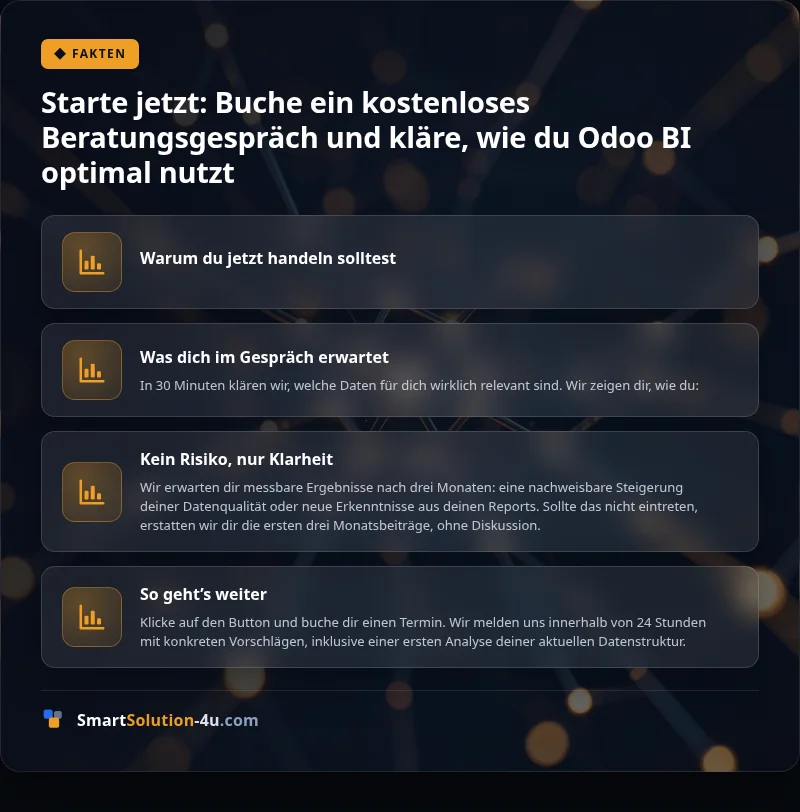
Starte jetzt: Buche ein kostenloses Beratungsgespräch und kläre, wie du Odoo BI optimal nutzt
Warum du jetzt handeln solltest
Viele Unternehmen warten, bis sie „genug Daten“ haben. Doch die besten Dashboards entstehen nicht von allein, sie wachsen mit deinem Business. Bereits nach 30 Tagen kannst du erste Trends erkennen: Welche Produkte laufen besonders gut? Wo stockt der Einkauf? Welche Kunden bringen den höchsten Deckungsbeitrag?
Was dich im Gespräch erwartet
In 30 Minuten klären wir, welche Daten für dich wirklich relevant sind. Wir zeigen dir, wie du:
Kein Risiko, nur Klarheit
Wir erwarten dir messbare Ergebnisse nach drei Monaten: eine nachweisbare Steigerung deiner Datenqualität oder neue Erkenntnisse aus deinen Reports. Sollte das nicht eintreten, erstatten wir dir die ersten drei Monatsbeiträge, ohne Diskussion.
So geht’s weiter
Klicke auf den Button und buche dir einen Termin. Wir melden uns innerhalb von 24 Stunden mit konkreten Vorschlägen, inklusive einer ersten Analyse deiner aktuellen Datenstruktur.