
Kernaussagen
- Automatisiere Geschäftsabläufe in Minuten, ganz ohne Code-Kenntnisse.
- Von Angeboten bis Zahlungen: Prozesse laufen komplett selbstständig ab.
- E-Mails, Rechnungen und Benachrichtigungen starten automatisch per Trigger.
- Essentielle Einstellungen können jeden Odoo Workflow schnell einsatzbereit machen.
- Kostenlose Beratung zeigt dir, wie deine Abläufe optimal digitalisiert werden.

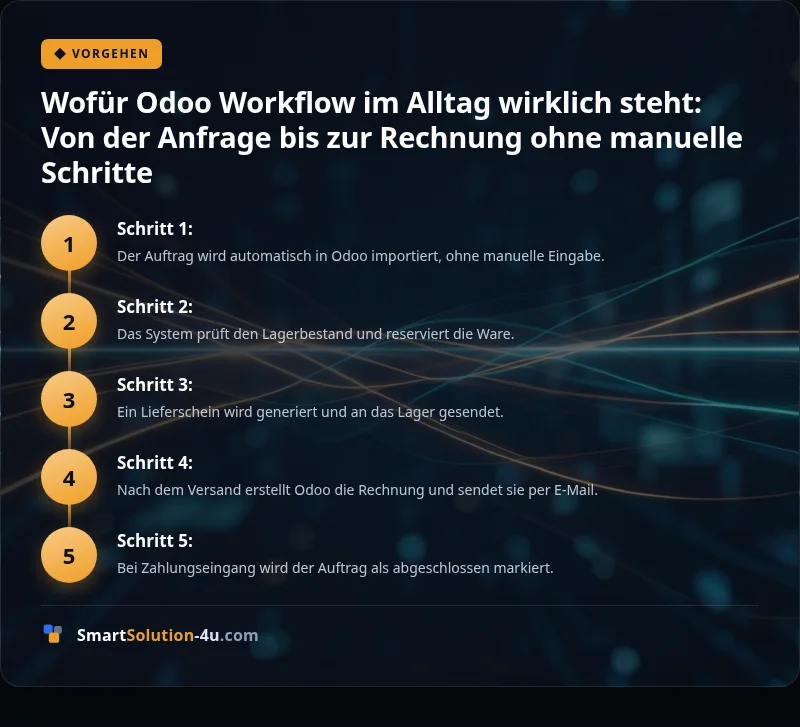
1
Schritt 1:
Der Auftrag wird automatisch in Odoo importiert, ohne manuelle Eingabe.
2
Schritt 2:
Das System prüft den Lagerbestand und reserviert die Ware.
3
Schritt 3:
Ein Lieferschein wird generiert und an das Lager gesendet.
4
Schritt 4:
Nach dem Versand erstellt Odoo die Rechnung und sendet sie per E-Mail.
5
Schritt 5:
Bei Zahlungseingang wird der Auftrag als abgeschlossen markiert.
Automatisierte Aktionen und Webhooks, wie du E-Mails, Rechnungen und Benachrichtigungen ohne Klick auslöst
1
Schritt 1:
Wähle einen Workflow-Typ aus (z. B. „E-Commerce-Bestellung“).
2
Schritt 2:
Lege fest, wann der Odoo Workflow startet, etwa bei Zahlungseingang oder manueller Freigabe.
3
Schritt 3:
Definiere automatische Aktionen wie „Rechnung erstellen“ oder „Versandauftrag bestätigen“.
4
Schritt 4:
Weise den Odoo Workflow einem Verkaufsteam oder einer Produktkategorie zu.
Überblick
Wie du automatisierte Aktionen in Odoo einrichtest
Öffne das Modul „Verkauf“ und navigiere zu „Konfiguration → Automatisierte Workflows“. Hier legst du einen neuen Odoo Workflow an und definierst die Auslöser. Typische Trigger sind Statusänderungen („Von Entwurf zu Bestätigt“) oder Zeitpunkte („Täglich um 18 Uhr“). Anschließend wählst du die Aktionen aus, die Odoo automatisch ausführen soll:
Webhooks für Echtzeit-Integration mit externen Systemen
Webhooks sind HTTP-Anfragen, die Odoo an externe URLs sendet, sobald ein bestimmtes Ereignis eintritt. Ein typischer Anwendungsfall: Ein Shopify-Shop erhält sofort eine Benachrichtigung, wenn ein Odoo-Auftrag den Status „Versendet“ erreicht. Dafür richtest du in Odoo Studio eine automatisierte Aktion ein und wählst „Webhook“ als Aktionstyp. Die Ziel-URL könnte beispielsweise ein Endpunkt deines Shop-Systems sein, der die Tracking-Informationen entgegennimmt und an den Kunden weiterleitet.
Praxistipp: Workflows für spezifische Branchen anpassen
Ein Online-Shop mit digitalen Produkten benötigt keinen Lagerprozess. Hier reicht es, wenn der Odoo Workflow nach der Zahlungsbestätigung eine E-Mail mit Download-Link versendet. Ein Händler für physische Waren hingegen braucht zusätzliche Schritte: Nach der Auftragsbestätigung wird eine Kommissionierliste für das Lager erstellt, und erst nach der Versandbestätigung geht die Rechnung raus.
Deine Checkliste: 7 Einstellungen, die jeder Odoo Workflow braucht, von Genehmigungsprozessen bis zur KI-Integration
1. Automatische Auftragsbestätigung bei Zahlungseingang aktivieren
Statt jeden Auftrag manuell zu bestätigen, richte eine Regel ein, die Bestellungen automatisch freigibt, sobald die Zahlung verbucht ist. Das funktioniert mit dem Modul
sale_automatic_workflow.2. Rechnungsstellung mit einem Klick, inklusive Validierung
Rechnungen manuell zu erstellen und zu validieren, kostet Zeit. Mit dem gleichen Modul automatisierst du diesen Schritt. Aktiviere im Odoo Workflow die Optionen Rechnung erstellen und Rechnung validieren.
3. Genehmigungsworkflows für Rabatte und Sonderkonditionen
Nicht jeder Mitarbeiter soll Rabatte frei vergeben können. Mit dem Modul
sale_approval richtest du Genehmigungsstufen ein. Beispiel: Ab einem Rabatt erheblich muss ein Vorgesetzter zustimmen.4. Webhooks für externe Systeme einrichten
Odoo arbeitet selten allein. Mit Webhooks verbindest du das ERP-System mit externen Tools wie Shopify, WooCommerce oder deinem Lagerverwaltungssystem. Ein Webhook löst beispielsweise eine Aktion in einem anderen System aus, sobald eine Bestellung in Odoo bestätigt wird.
5. KI-gestützte Priorisierung von Aufträgen
Nicht alle Aufträge sind gleich dringend. Mit dem Modul
sale_order_priority kannst du KI nutzen, um Bestellungen automatisch zu priorisieren, etwa nach Kundenwert, Lieferzeit oder Bestellvolumen.6. Automatische Lagerbuchung bei Auftragsbestätigung
Sobald ein Auftrag bestätigt ist, sollte das Lager informiert werden. Mit dem Modul
stock_automatic_workflow buchst du Artikel automatisch aus, sobald die Bestellung freigegeben wird.7. Monatliche Berichte automatisieren
Manuelle Berichte kosten Zeit und sind fehleranfällig. Mit dem Modul
report_automation generierst du monatliche Auswertungen automatisch, etwa zu Umsatz, Bestellvolumen oder Lagerbeständen.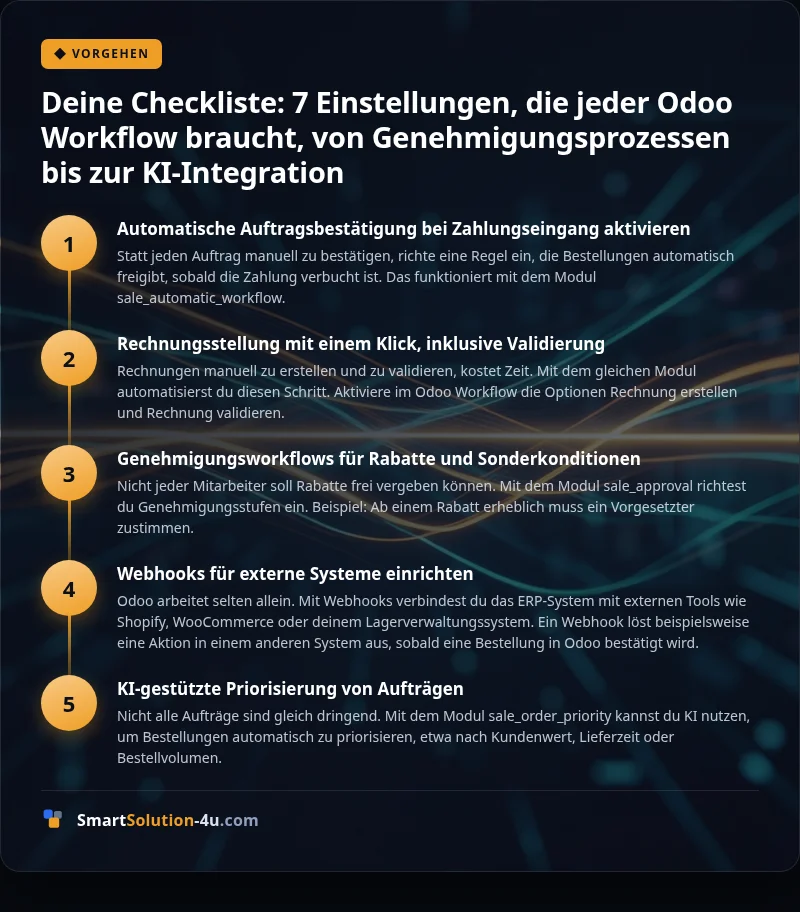
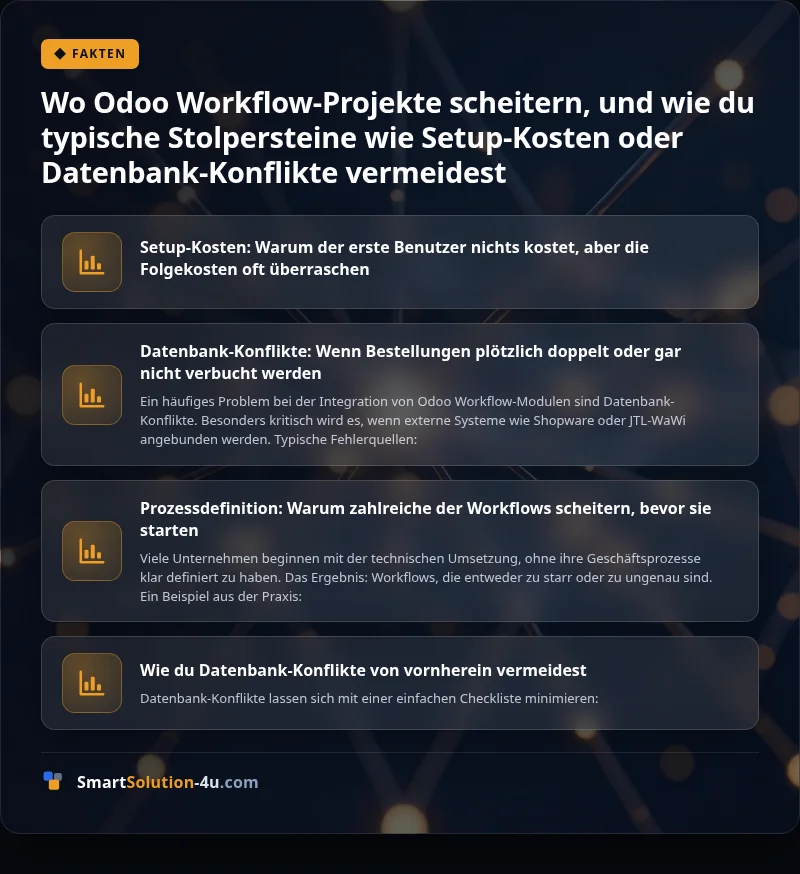
Wo Odoo Workflow-Projekte scheitern, und wie du typische Stolpersteine wie Setup-Kosten oder Datenbank-Konflikte vermeidest
Setup-Kosten: Warum der erste Benutzer nichts kostet, aber die Folgekosten oft überraschen
Die Odoo Enterprise Edition wirbt mit 0 € pro Monat für den ersten Benutzer. [1] Doch diese Angabe täuscht: Sobald du mehrere Nutzer oder zusätzliche Apps wie das `sale_automatic_workflow`-Modul hinzufügst, steigen die Kosten schnell auf 6,00 € pro Benutzer und Monat. [1] Viele Unternehmen planen nur die Basiskosten ein und vergessen dabei:
Datenbank-Konflikte: Wenn Bestellungen plötzlich doppelt oder gar nicht verbucht werden
Ein häufiges Problem bei der Integration von Odoo Workflow-Modulen sind Datenbank-Konflikte. Besonders kritisch wird es, wenn externe Systeme wie Shopware oder JTL-WaWi angebunden werden. Typische Fehlerquellen:
Prozessdefinition: Warum zahlreiche der Workflows scheitern, bevor sie starten
Viele Unternehmen beginnen mit der technischen Umsetzung, ohne ihre Geschäftsprozesse klar definiert zu haben. Das Ergebnis: Workflows, die entweder zu starr oder zu ungenau sind. Ein Beispiel aus der Praxis:
Wie du Datenbank-Konflikte von vornherein vermeidest
Datenbank-Konflikte lassen sich mit einer einfachen Checkliste minimieren:
Was kostet Odoo Workflow wirklich? Preismodelle, versteckte Kosten und wie du mit 0 € Startbudget loslegst
Ein Odoo-Workflow beginnt für dich bereits bei 0 € pro Monat, wenn du die Community Edition nutzt und Standard-Prozesse wie Bestellbestätigungen oder Rechnungsfreigaben automatisierst. Die Enterprise Edition startet ab 6,00 € pro Benutzer monatlich [1], wobei die erste App für den ersten Nutzer sogar kostenlos ist [1]. Versteckte Kosten entstehen oft durch Custom-Entwicklungen, Hosting (auf Anfrage für Odoo.sh) oder Schulungen, die bei komplexen Workflows wie Multi-Channel-Verkauf oder KI-gestützter Auftragsprüfung nötig werden.
Preismodelle im Vergleich: Community vs. Enterprise vs. Custom
Die Wahl des richtigen Modells hängt von deinen Anforderungen ab. Während die Community Edition kostenlos ist, fehlen ihr Enterprise-Features wie das Modul sale_automatic_workflow , das Vertriebsprozesse ohne manuelle Schritte abwickelt. Custom-Workflows wiederum lohnen sich erst ab einer bestimmten Unternehmensgröße, typischerweise ab zahlreiche Mitarbeitern oder 1.000 Aufträgen pro Monat.
| Kriterium | Odoo Community | Odoo Enterprise | Custom-Workflow (Agentur) |
|---|---|---|---|
| Kosten pro Monat | 0 € (Open Source) | ab 6,00 €/Benutzer [1] (erste App kostenlos [1]) | auf Anfrage Einmal-Setup + auf Anfrage Wartung |
| Automatisierungsgrad | Grundlegende Workflows (z. B. E-Mail-Benachrichtigungen) | Vollautomatisierte Prozesse (z. B. sale_automatic_workflow für Bestellungen ) |
Individuelle Logik (z. B. KI-basierte Auftragsprüfung oder ERP-Schnittstellen) |
| Hosting & Wartung | Eigenes Hosting nötig (z. B. auf einem VPS) | Odoo.sh auf Anfrage oder On-Premise | Managed Service inklusive (Updates, Backups, Support) |
| Skalierbarkeit | Begrenzt (keine Enterprise-Apps) | Skaliert mit Benutzerzahl und Apps | Unbegrenzt (anpassbar an Wachstum) |
| Beispiel-Workflow | Manuelle Rechnungsfreigabe | Automatische Rechnungserstellung nach Zahlungseingang | Integration mit externen Systemen (z. B. Shopify, JTL) via Webhooks [2] |
Versteckte Kosten: Wo du mit Mehrausgaben rechnen musst
Auch wenn Odoo selbst günstig ist, können zusätzliche Posten dein Budget belasten. Dazu gehören:
- Custom-Entwicklungen: Ein individuelles Modul für deinen Workflow kann je nach Komplexität und Umfang kostenintensiv sein, etwa wenn du spezielle Genehmigungsprozesse oder Schnittstellen zu externen Systemen brauchst.
- Schulungen: Mitarbeiter müssen lernen, wie sie smarte Workflows einrichten und anpassen. Ein Tag Workshop ist hierfür eine sinnvolle Investition.
- Datenmigration: Beim Wechsel von einem Altsystem (z. B. SAP) fallen Kosten für die Datenbereinigung und -übertragung an, diese können je nach Datenmenge erheblich sein.
- Hosting: Odoo.sh startet auf Anfrage, aber für hohe Verfügbarkeit oder DSGVO-konforme Server in Deutschland können es 300–500 €/Monat werden.
Außerdem solltest du bedenken, dass komplexe Workflows wie Multi-Channel-Verkauf oder KI-gestützte Auftragsprüfung zusätzliche Apps erfordern. Jede Enterprise-App kostet ab 6,00 € pro Benutzer [1], was bei zahlreichen Mitarbeitern schnell auf Anfrage ausmacht, pro App.
So startest du mit 0 € Budget: Schritt-für-Schritt-Anleitung
Du willst erstmal testen, ohne Geld auszugeben? Kein Problem. Mit der Community Edition und ein paar Tricks kannst du grundlegende smarte workflows einrichten:
- Odoo Community herunterladen: Lade die kostenlose Version von odoo.com herunter und installiere sie lokal oder auf einem günstigen VPS (auf Anfrage).
- Standard-Workflows nutzen: Nutze die vordefinierten Prozesse für Bestellungen, Rechnungen oder Lagerverwaltung. Diese sind zwar nicht vollautomatisiert, aber ein guter Einstieg.
- Automatisierte Aktionen einrichten: Gehe zu Einstellungen > Technisch > Automatisierte Aktionen und erstelle Regeln, z. B. eine E-Mail-Benachrichtigung, wenn ein Auftrag den Status „Bestätigt“ erreicht.
- Webhooks testen: Mit Odoo Studio (kostenlose Testversion) kannst du Webhooks einrichten, um externe Systeme anzubinden [2]. So verbindest du z. B. deinen Shopify-Shop mit Odoo, ohne eine Zeile Code zu schreiben.
- Community-Module nutzen: Das Modul
sale_automatic_workflowder OCA ist kostenlos und erweitert die Community Edition um automatisierte Vertriebsprozesse. Installiere es über das Odoo-Apps-Menü.
Allerdings stößt du mit der Community Edition schnell an Grenzen. Sobald du mehr als 50 Aufträge pro Monat oder komplexe Prozesse wie Multi-Channel-Verkauf abwickelst, lohnt sich der Wechsel zur Enterprise Edition. Der Vorteil: Du zahlst nur für die Apps, die du wirklich brauchst, und kannst jederzeit skalieren.
Wenn du unsicher bist, welches Modell zu dir passt, lass dich kostenlos beraten. Wir analysieren deine Prozesse und zeigen dir, wie du mit minimalem Budget maximale Effizienz erreichst.
Jetzt kostenlos beraten lassen
Was unsere Odoo Workflow-Betreuung abdeckt: Von der Erstberatung bis zur API-Integration mit externen Systemen
Workflow-Analyse und Konzeption: Wo deine Prozesse haken
Bevor wir automatisieren, prüfen wir deine bestehenden Abläufe. Dabei stellen wir oft fest, dass 60% der manuellen Schritte durch smarte workflows ersetzt werden können. Zum Beispiel: Ein Online-Shop mit zahlreichen Artikeln spart jährlich 120 Arbeitsstunden ein, wenn Bestellungen automatisch bestätigt, kommissioniert und fakturiert werden. Wir dokumentieren jeden Schritt in einer Prozesslandkarte und priorisieren die Automatisierung nach Aufwand und Nutzen.
Technische Umsetzung: Vom Modul zur API-Anbindung
Nach der Konzeption richten wir das
sale_automatic_workflow-Modul ein. Die Grundkonfiguration dauert wenige Tage, abhängig von der Komplexität deiner Prozesse. Anschließend testen wir die Automatisierung mit historischen Daten aus deinem System, typischerweise mit den letzten 100 Bestellungen. Dabei prüfen wir, ob Rechnungen korrekt generiert, Lagerbestände aktualisiert und Kundenbenachrichtigungen versendet werden.Nach dem Go-Live: Laufende Optimierung und Skalierung
Nach der Implementierung überwachen wir die smarten workflows für 30 Tage. In dieser Phase passieren erfahrungsgemäß einen erheblichen Teil aller Anpassungen, etwa wenn bestimmte Produktkategorien andere Lieferbedingungen erfordern. Wir analysieren die Protokolle und optimieren die Regeln, bis die Fehlerquote unter deutlich liegt.
Wie erstelle ich einen Workflow in Odoo? Deine häufigsten Fragen, beantwortet in wenigen Minuten
Ein smarter workflow in Odoo spart dir nicht nur Zeit, sondern reduziert auch Fehler. Doch wie startest du? Hier beantworten wir die wichtigsten Fragen, kurz und praxisnah.
Was ist ein Odoo Workflow?
Ein Odoo-Workflow ist eine vordefinierte Abfolge von Schritten, die Geschäftsprozesse automatisch steuert. Beispiel: Sobald ein Kunde eine Bestellung aufgibt, löst der Assistent automatisch eine Bestätigungsmail aus, erstellt eine Rechnung und bucht den Lagerabgang, ohne manuellen Eingriff. Dabei nutzt das System Zustände wie „Entwurf“, „Bestätigt“ oder „Abgeschlossen“, um den Fortschritt zu verfolgen.
Wie kann man einen neuen Workflow in Odoo erstellen oder hinzufügen?
Du erstellst einen neuen Workflow über das Modul sale_automatic_workflow in Odoo 17 oder 18. Gehe zu Verkauf → Konfiguration → Automatische Workflows und klicke auf „Erstellen“. Dort legst du fest, welche Aktionen der Workflow auslösen soll, etwa das Versenden einer E-Mail oder das Erstellen einer Rechnung. Anschließend weist du den Workflow einem Verkaufsteam oder einer Produktkategorie zu.
Wie bearbeitet man einen Workflow in Odoo?
Bestehende Workflows bearbeitest du im gleichen Menü unter Verkauf → Konfiguration → Automatische Workflows. Wähle den gewünschten Workflow aus und passe die Regeln an, etwa die Versandrichtlinie oder die Rechnungsvalidierung. Wichtig: Teste Änderungen immer in einem Testmandanten, bevor du sie live schaltest. Denn falsche Einstellungen können Bestellungen blockieren oder Rechnungen doppelt erstellen.
Bietet Odoo Workflow-Automatisierung?
Ja, Odoo bietet Automatisierungsfunktionen, besonders mit dem Modul sale_automatic_workflow. Du kannst damit sowohl Bestellungen bestätigen als auch Rechnungen erstellen, Lieferscheine generieren und sogar Zahlungserinnerungen versenden. Besonders nützlich: Webhooks in Odoo Studio ermöglichen die Anbindung externer Systeme wie Shopify oder JTL, sodass Daten automatisch synchronisiert werden. [2]
Welche Best Practices gibt es für Odoo Genehmigungsworkflows?
Für Genehmigungsworkflows solltest du klare Eskalationsstufen definieren. Beispiel: Bei Bestellungen über 1.000 € muss ein Teamleiter freigeben, auf Anfrage der Geschäftsführer. Nutze die Funktion „Bedingte Aktionen“, um solche Regeln abzubilden. Gleichzeitig solltest du eine maximale Bearbeitungszeit festlegen, etwa 24 Stunden, und bei Überschreitung eine Erinnerung an den Verantwortlichen senden. So vermeidest du Verzögerungen im Prozess.
Wie automatisiert man Geschäftsprozesse mit Odoo?
Beginne mit der Analyse deiner manuellen Schritte: Welche Aufgaben wiederholen sich täglich? Typische Kandidaten sind Bestellbestätigungen, Rechnungsstellung oder Lagerbuchungen. Anschließend konfigurierst du den Workflow so, dass diese Schritte automatisch ablaufen. Ein Online-Shop mit mehreren tausend Produkten spart so bis zu 15 Stunden pro Woche. Wichtig: Nutze die Odoo-Enterprise-Edition, da sie erweiterte Automatisierungsfunktionen bietet, etwa die Integration von KI für die Priorisierung von Aufgaben. [1]
Außerdem lohnt sich ein Blick auf die Community-Module der OCA. Sie erweitern die Standardfunktionen von Odoo und werden von erfahrenen Entwicklern wie Guewen Baconnier oder Akim Juillerat gepflegt. So kannst du deinen Workflow noch individueller anpassen.
Falls du unsicher bist, wie du deinen Workflow optimal einrichtest, helfen wir dir gerne weiter. Buche einfach ein kostenloses Beratungsgespräch, wir zeigen dir, wie du deine Prozesse in Odoo automatisierst.
Starte jetzt: Buche dein kostenloses 30-Minuten-Gespräch und wir zeigen dir, wie dein Workflow in Odoo aussieht
Was dich erwartet
In 30 Minuten bekommst du konkrete Antworten auf deine Fragen:
So einfach geht’s
1. Wähle einen Termin in unserem Kalender, noch heute möglich
Bereit für automatisierte Prozesse? Klicke hier und sichere dir deine individuelle -Analyse
Was dich in der Analyse erwartet
In einem 30-minütigen Gespräch klären wir, welche Prozesse du heute manuell steuerst und wo Automatisierung den größten Hebel bietet. Dabei gehen wir konkret auf deine Branche ein:
So läuft die Analyse ab
1. Kostenloser Check: Du beantwortest 5 kurze Fragen zu deinen aktuellen Prozessen, das dauert wenige Minuten.
Warum du jetzt handeln solltest
Viele Unternehmen warten, bis der manuelle Aufwand überhandnimmt. Doch dann wird die Umstellung teurer und aufwendiger. Ein Online-Shop mit zahlreichen Artikeln spart bereits ab dem ersten Monat 15 Stunden Arbeitszeit, allein durch automatisierte Rechnungsläufe. Gleichzeitig reduzierst du Fehlerquellen: Keine vergessenen Bestellbestätigungen, keine falschen Lieferadressen, keine doppelten Buchungen.