Odoo Preislisten Konfigurieren: Automatische Preisgestaltung für dein Verkaufsteam

odoo preislisten konfigurieren

Odoo Preislisten Konfigurieren: Automatische Preisgestaltung für dein Verkaufsteam

Mit Odoo Preislisten automatisierst du die gesamte Preisgestaltung für dein Verkaufsteam. Du legst Regeln fest, nach Kundengruppe, Bestellmenge oder Saison, und das System setzt sie um. Das spart Zeit, vermeidet Fehler und gibt dir volle Kontrolle über deine Margen. Dieser Beitrag zeigt dir, wie du Preislisten in Odoo einrichtest und optimal nutzt.

Von ·Geschäftsführer bei SmartSolution-4u mit über 20 Jahren Erfahrung im E-Commerce und ERP-Systemen. Spezialist für JTL, Shop-Systeme und KI-Automatisierung im E-Commerce.

Kernaussagen

  • Flexible Preismodelle für jeden Kunden, ohne manuelle Excel-Arbeit.
  • Automatische Rabattregeln sparen Zeit und vermeiden Eingabefehler.
  • Individuelle Preisgestaltung pro Kundengruppe oder Produktkategorie.
  • Einfache Massenpflege via CSV-Import für große Sortimente.
  • Professionelle Einrichtung sichert stabile Prozesse im Verkauf.

Wie du mit Odoo Preislisten deine Kunden individuell und automatisch bepreist, ohne Excel-Chaos

Im Detail

Wie du mit Odoo Preislisten deine Kunden individuell und automatisch bepreist, ohne Excel-Chaos

Warum Standardpreise nicht mehr reichen
Ein Online-Shop mit zahlreichen Produkten verliert jährlich einen erheblichen Teil seiner Margen durch falsche Preise. Rabatte werden manuell gepflegt, Kunden erhalten unterschiedliche Konditionen, ohne zentrale Kontrolle. Odoo Preislisten konfigurieren und lösen dieses Problem, indem sie Preise dynamisch anpassen: nach Kundengruppe, Bestellmenge oder sogar Saison. Du legst die Regeln fest, das System setzt sie um, zentral und fehlerfrei.
So richtest du Preislisten in Odoo ein, Schritt für Schritt
Zuerst aktivierst du die Funktion unter Verkauf > Konfiguration > Preiskalkulation. Hier schaltest du die Option Preislisten frei. Anschließend erstellst du eine neue Preisliste und definierst die Regeln. Odoo bietet dir dabei mehrere Optionen:
Dynamische Preisgestaltung, mehr als nur Rabatte
Odoo Preislisten können noch mehr. Du kannst sie mit anderen Modulen verknüpfen, um flexibler zu agieren. Beispielsweise lassen sich Preise an Lagerbestände koppeln: Ist ein Artikel knapp, steigt der Preis automatisch. Oder du nutzt das Verkaufsdashboard, um Preisanpassungen basierend auf Verkaufsdaten vorzunehmen. So optimierst du deine Margen und reagierst auf Marktveränderungen, ohne stundenlange Analysen.

Was Odoo-Preislisten wirklich können: Mehr als nur Festpreise und Rabatte

So funktioniert die Preislogik in der Praxis
Odoo wertet Preislisten nach einer festen Reihenfolge aus: Zuerst prüft das System, ob der Kunde einer speziellen Preisliste zugeordnet ist. Falls nicht, greift die Standardpreisliste. Innerhalb jeder Liste kannst du Regeln für Mengenstaffeln, Währungen oder Zeiträume definieren. Beispiel: Ein Elektronik-Händler konfiguriert in Odoo Preislisten mit Staffelpreisen: ab 10 Stück einen Mengenrabatt, ab 50 Stück einen größeren Nachlass.
Preisregeln sichtbar machen, warum das wichtig ist
Viele Unternehmen verstecken ihre Preislogik in Excel-Tabellen oder im ERP. In Odoo kannst du Preisregeln direkt im Verkauf anzeigen, etwa als Info-Button neben dem Preis. Ein Klick zeigt dann, warum der Kunde diesen Rabatt erhält. Das schafft Transparenz und reduziert Rückfragen an dein Team.
Typische Anwendungsfälle, und wie du sie umsetztAnwendungsfallUmsetzung in OdooSaisonale Rabatte (z. B. Winterschlussverkauf)Preisliste mit Gültigkeitszeitraum erstellen, Rabattregel hinterlegenKundenindividuelle PreiseKunden einer speziellen Preisliste zuordnen, feste Preise pro Produkt eintragenMengenstaffelnOption „Mehrere Preise pro Produkt“ aktivieren, Staffelpreise definierenWährungsumrechnungPreisliste pro Währung anlegen, Umrechnungskurse hinterlegenAllerdings gibt es eine Einschränkung: Odoo zeigt Preisregeln standardmäßig nicht in der Auftragsbestätigung an. Dafür musst du eine kleine Anpassung im Bericht vornehmen. Ab Odoo 17 lassen sich Preisregeln direkt im Verkaufsauftrag anzeigen, sodass dein Team sofort sieht, warum ein Preis gilt. Unser Team hat dafür eine Standardlösung, die wir in 30 Minuten einrichten können. Wann du manuelle Eingriffe brauchst, und wann nicht
Odoo automatisiert die Preisberechnung, aber nicht alle Sonderfälle. Beispiel: Ein Kunde verhandelt einen einmaligen Rabatt auf eine bestimmte Bestellung. Dafür kannst du den Rabatt direkt in der Auftragszeile eintragen, die Preisliste bleibt unangetastet. Gleichzeitig protokolliert Odoo die Änderung, sodass du später nachvollziehen kannst, warum der Preis abweicht.

Kunden-spezifische Preislisten zuweisen: So vermeidest du manuelle Fehler bei der Auftragserfassung

1

Fester Preis:

Jedes Produkt erhält einen manuell eingetragenen Preis.

2

Rabatt auf öffentlichen Preis:

Du legst einen prozentualen Rabatt auf den Standardpreis fest.

3

Formel:

Ermöglicht komplexe Berechnungen mit Variablen wie Menge, Kundengruppe oder Saison.

4

Klicke auf Preisregel hinzufügen und wähle das Produkt aus.

5

Mengenabhängig

Aktiviere die Option Mengenabhängig.

6

Trage die Mindestmenge ein (z.

B. „10“) und den dazugehörigen Preis oder Rabatt.

7

Wiederhole den Vorgang für weitere Mengenstufen (z.

B. „50“ oder „100“).
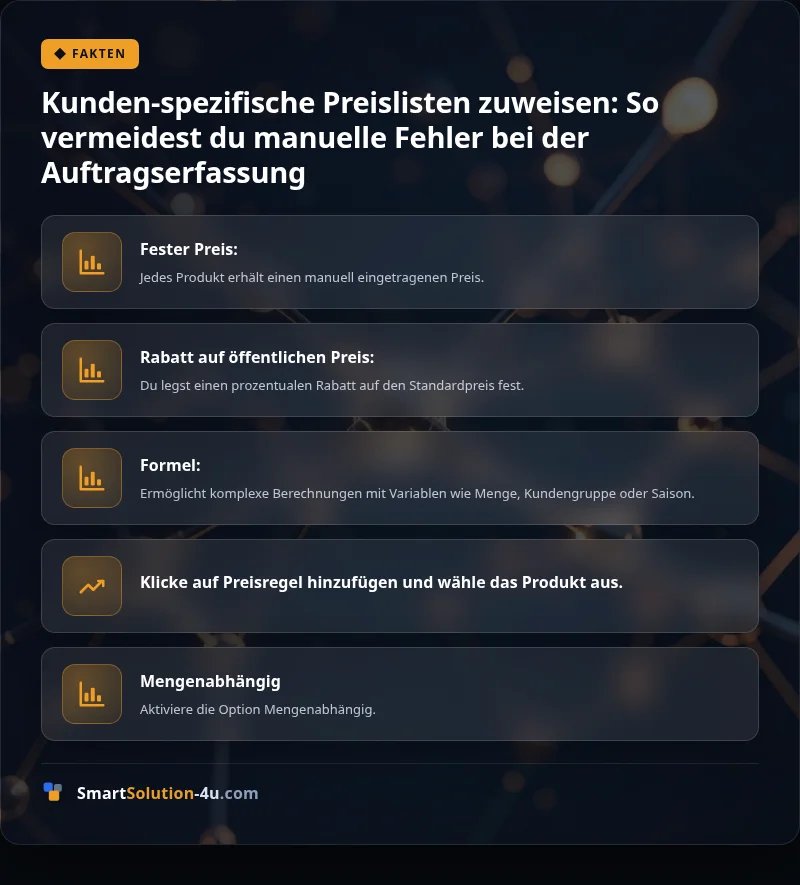
Infografik: Kunden-spezifische Preislisten zuweisen: So vermeidest du manuelle Fehler bei der Auftragserfassung

Überblick

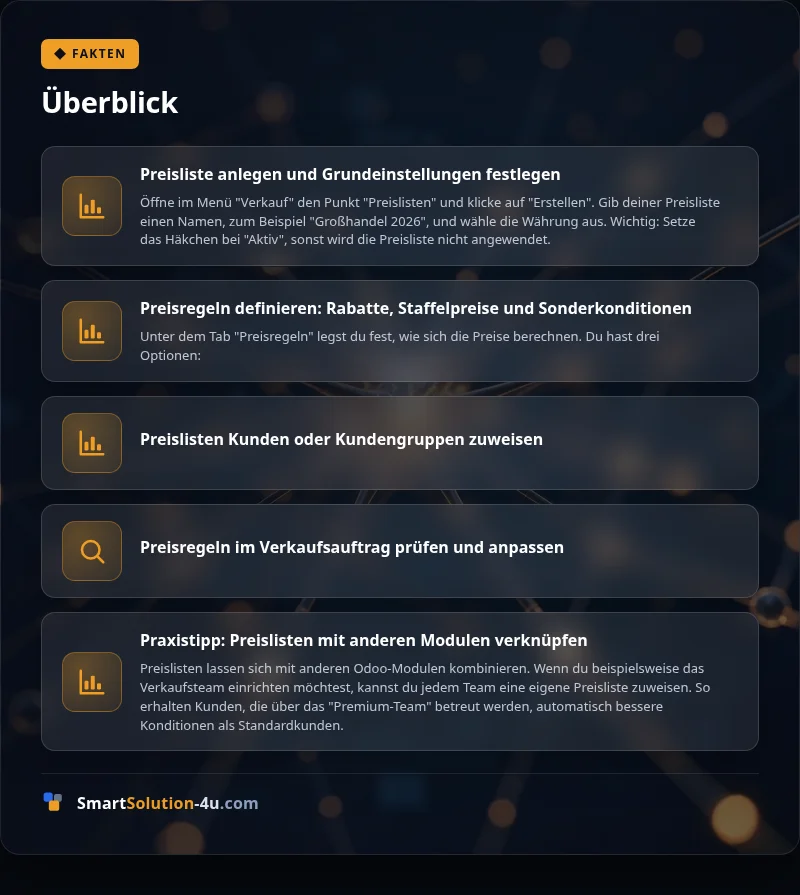
Preisliste anlegen und Grundeinstellungen festlegen
Öffne im Menü „Verkauf“ den Punkt „Preislisten“ und klicke auf „Erstellen“. Gib deiner Preisliste einen Namen, zum Beispiel „Großhandel 2026“, und wähle die Währung aus. Wichtig: Setze das Häkchen bei „Aktiv“, sonst wird die Preisliste nicht angewendet.
Preisregeln definieren: Rabatte, Staffelpreise und Sonderkonditionen
Unter dem Tab „Preisregeln“ legst du fest, wie sich die Preise berechnen. Du hast drei Optionen:
Preislisten Kunden oder Kundengruppen zuweisen
Preislisten kannst du entweder einzelnen Kunden oder ganzen Kundengruppen zuordnen. Gehe dazu in den Kundenstamm, öffne den gewünschten Kunden und wähle unter „Verkauf & Einkauf“ die passende Preisliste aus. Alternativ legst du eine Kundengruppe an, etwa „Großhändler“, und weist dieser Gruppe die Preisliste zu. Alle neuen Kunden dieser Gruppe erhalten dann automatisch die hinterlegten Konditionen.
Preisregeln im Verkaufsauftrag prüfen und anpassen
Sobald du ein Angebot oder einen Verkaufsauftrag anlegst, siehst du direkt, welche Preisliste für den Kunden gilt. Die Preise werden automatisch berechnet, du kannst sie aber manuell überschreiben, falls nötig. Klicke dazu auf das Preisfeld in der Auftragszeile und gib den gewünschten Betrag ein. Odoo speichert diese Änderung nur für diesen einen Auftrag, die Preisliste selbst bleibt unverändert.
Praxistipp: Preislisten mit anderen Modulen verknüpfen
Preislisten lassen sich mit anderen Odoo-Modulen kombinieren. Wenn du beispielsweise das Verkaufsteam einrichten möchtest, kannst du jedem Team eine eigene Preisliste zuweisen. So erhalten Kunden, die über das „Premium-Team“ betreut werden, automatisch bessere Konditionen als Standardkunden.
Infografik: Überblick

Preislisten importieren und exportieren: CSV-Vorlagen und Automatisierung für große Produktkataloge

1. CSV-Vorlage für Preislisten herunterladen und anpassen
Lade die Standard-CSV-Vorlage direkt aus Odoo herunter: Gehe zu Verkauf > Produkte > Preislisten > Import/Export > Vorlage herunterladen. Die Datei enthält Spalten wie Produkt-Code, Preisliste, Mindestmenge und Preis.
2. Produktcodes konsistent halten, mit externen IDs arbeiten
Verwende in der CSV-Datei die Externe ID (z. B. product.product_12345) statt der internen Odoo-ID. Diese findest du im Produktstamm unter Technisch > Externe ID.
3. Staffelpreise mit bedingten Formeln in Excel vorbereiten
Erstelle Staffelpreise direkt in Excel, bevor du sie nach Odoo importierst. Nutze die Formel =WENN(Menge>=100;Preis*0,9;Preis), um Mengenrabatte automatisch zu berechnen.
4. Preislisten-Import mit dem Odoo-Import-Assistenten durchführen
Gehe zu Verkauf > Produkte > Preislisten > Import und wähle deine vorbereitete CSV-Datei aus. Aktiviere die Option Kopfzeile verwenden und ordne die Spalten den Odoo-Feldern zu.
5. Automatisierte Preisaktualisierung mit Odoo-Skripten einrichten
Nutze das Modul sale_price_update (verfügbar im Odoo-App-Store), um Preise regelmäßig per Cronjob zu aktualisieren. Das Skript liest eine CSV-Datei aus einem festgelegten Verzeichnis ein und überschreibt die Preise automatisch.
6. Preislisten-Export für die Buchhaltung oder Shop-Synchronisation
Exportiere deine Preislisten regelmäßig als CSV, um sie mit anderen Systemen zu synchronisieren. Gehe zu Verkauf > Preislisten > Export und wähle die Felder Produkt-Code, Preisliste, Preis und Gültig bis aus.
7. Preislisten mit Gültigkeitsdaten versehen, für zeitlich begrenzte Aktionen
Füge in deiner CSV-Datei die Spalte Gültig von und Gültig bis hinzu. Odoo zeigt die Preise dann nur im definierten Zeitraum an, gut für Black Friday, Sommer-Sales oder B2B-Sonderkonditionen.
8. Preislisten mit dem Odoo-API für Echtzeit-Updates anbinden
Nutze die Odoo-API, um Preise direkt aus deinem ERP oder PIM-System zu aktualisieren. Die API ermöglicht es, Preise in Echtzeit zu ändern, ohne manuellen CSV-Import.

Wo Odoo-Preislisten an Grenzen stoßen, und wie du sie mit Apps oder Skripten erweiterst

Drei typische Grenzen, und wie du sie umgehst
Erstens: Odoo erlaubt keine automatische Preisanpassung basierend auf externen Datenquellen. Ein Online-Shop mit saisonalen Produkten muss Preise manuell anpassen, zeitaufwendig und fehleranfällig. Die Lösung: Ein Skript, das täglich die Lagerbestände ausliest und bei Unterschreitung einer Schwelle die Preise in der Preisliste aktualisiert. Dafür nutzt du die Odoo-API und ein externes Python-Skript, das um 3 Uhr nachts läuft.
Wann du auf Skripte setzen solltest
Skripte lohnen sich, wenn du wiederkehrende Preisänderungen automatisieren willst. Ein Beispiel: Ein Großhändler passt seine Preise wöchentlich an die Rohstoffpreise an. Statt jeden Freitag 200 Produkte manuell zu aktualisieren, schreibt er ein Skript, das die Preise aus einer CSV-Datei importiert. Das Skript läuft über die Odoo-API und benötigt wenige Sekunden pro Durchlauf, ein Zeitgewinn erheblich.
Checkliste: Wann eine App die bessere Wahl istKeine IT-Kenntnisse vorhanden? Apps sind sofort einsatzbereit und erfordern keine Programmierung. Schnelle Lösung gesucht? Eine App installierst du in 10 Minuten, ein Skript braucht Tage bis Wochen. Standardfunktionen reichen? Für Staffelpreise, Rabatte oder saisonale Anpassungen gibt es fertige Module. Support benötigt? Apps aus dem Odoo-Store bieten oft kostenlosen Support, bei Skripten bist du auf dich allein gestellt. Fazit: Preislisten flexibel gestalten
Odoo-Preislisten sind leistungsfähig, aber nicht allmächtig. Mit den richtigen Erweiterungen, ob App oder Skript, überwindest du die Grenzen und passt die Preise genau an deine Geschäftslogik an. Entscheidend ist, vorher zu prüfen, ob eine Standard-App ausreicht oder ob du eine maßgeschneiderte Lösung brauchst. Falls du unsicher bist, hilft eine kostenlose Beratung: Wir analysieren deine Anforderungen und empfehlen die passende Strategie.

Was unsere Odoo-Preislisten-Konfiguration für dich abdeckt: Von der Erstberatung bis zum Support
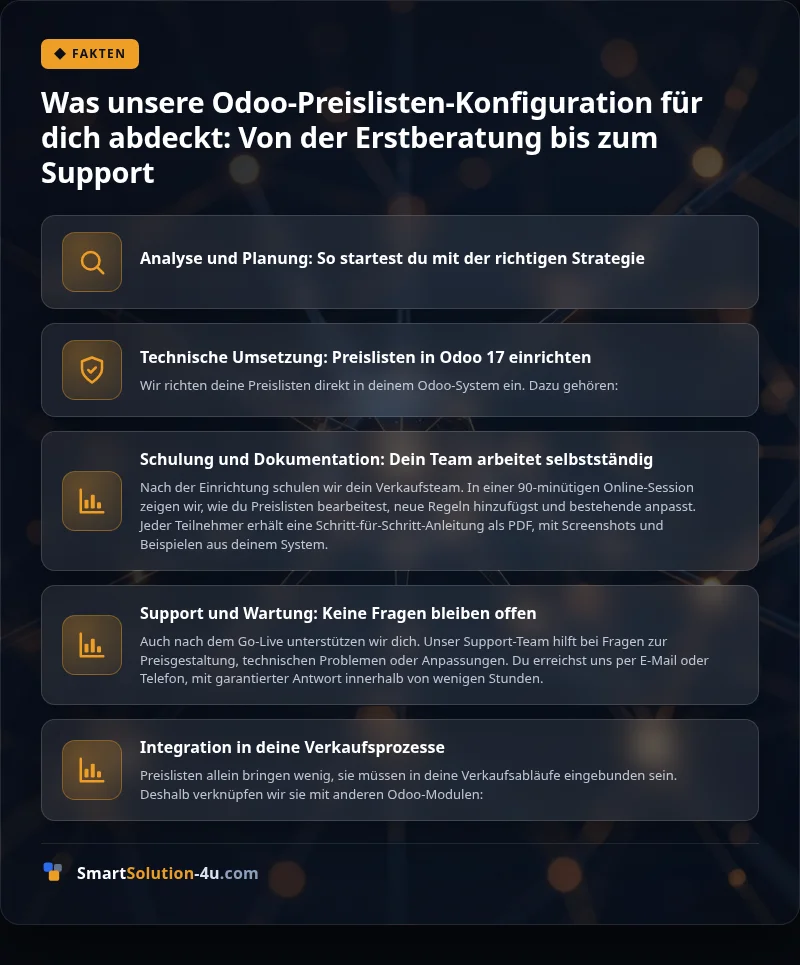
Analyse und Planung: So startest du mit der richtigen Strategie
Bevor wir Preislisten in Odoo anlegen, prüfen wir deine bestehende Preisstruktur. Dabei klären wir: Welche Kundengruppen gibt es? Gibt es Mengenrabatte oder saisonale Aktionen? Brauchst du unterschiedliche Währungen? Diese Fragen beantworten wir in einem 60-minütigen Strategie-Call. Anschließend erhältst du ein schriftliches Konzept mit allen Preisregeln, inklusive Empfehlungen für Upselling und Cross-Selling.
Technische Umsetzung: Preislisten in Odoo 17 einrichten
Wir richten deine Preislisten direkt in deinem Odoo-System ein. Dazu gehören:
Schulung und Dokumentation: Dein Team arbeitet selbstständig
Nach der Einrichtung schulen wir dein Verkaufsteam. In einer 90-minütigen Online-Session zeigen wir, wie du Preislisten bearbeitest, neue Regeln hinzufügst und bestehende anpasst. Jeder Teilnehmer erhält eine Schritt-für-Schritt-Anleitung als PDF, mit Screenshots und Beispielen aus deinem System.
Support und Wartung: Keine Fragen bleiben offen
Auch nach dem Go-Live unterstützen wir dich. Unser Support-Team hilft bei Fragen zur Preisgestaltung, technischen Problemen oder Anpassungen. Du erreichst uns per E-Mail oder Telefon, mit garantierter Antwort innerhalb von wenigen Stunden.
Integration in deine Verkaufsprozesse
Preislisten allein bringen wenig, sie müssen in deine Verkaufsabläufe eingebunden sein. Deshalb verknüpfen wir sie mit anderen Odoo-Modulen:
Kosten und Vertrag: Transparent und flexibel
Die Konfiguration von Preislisten in Odoo bieten wir als Festpreis-Projekt an. Der genaue Preis hängt von der Komplexität deiner Preisregeln ab. Ein einfaches Setup mit Standardpreisen und einer Kundenpreisliste kostet individuell kalkuliert. Für komplexe Anforderungen mit Staffelpreisen, Währungsunterstützung und zeitlich begrenzten Aktionen planen wir einen entsprechend höheren Aufwand ein.
Infografik: Was unsere Odoo-Preislisten-Konfiguration für dich abdeckt: Von der Erstberatung bis zum Support

FAQ: Die 5 häufigsten Fragen zu Odoo-Preislisten, beantwortet von Experten

Wie richte ich in Odoo eine kunden-spezifische Preisliste ein?

Navigiere zu Verkauf > Konfiguration > Preislisten und erstelle eine neue Preisliste. Dort wählst du den Kunden aus, für den die Preise gelten sollen, und definierst die Regeln. Anschließend weist du die Preisliste im Kundenstamm unter Verkauf > Kunden zu, so wird sie automatisch bei der odoo angebot erstellen oder Auftragserfassung berücksichtigt.

Kann ich in Odoo Staffelpreise für einzelne Produkte hinterlegen?

Ja, aber du musst die Option Mehrere Preise pro Produkt unter Verkauf > Konfiguration > Preiskalkulation aktivieren. Danach legst du für jedes Produkt die Staffelgrenzen fest, etwa ab 10 Stück Rabatt, ab 50 Stück deutlich. Im odoo verkauf dashboard siehst du später, wie sich die Staffelungen auf deinen Umsatz auswirken.

Wie vermeide ich Konflikte, wenn ein Kunde mehrere Preislisten hat?

Odoo priorisiert Preislisten nach ihrer Reihenfolge im System. Du kannst die Priorität unter Verkauf > Konfiguration > Preislisten anpassen, die oberste Preisliste gilt dann immer. Falls ein Kunde z. B. eine Standard- und eine Sonderpreisliste hat, setze die spezifischere Regel nach oben, um Fehler bei der odoo auftragsbestätigung zu verhindern.

Lassen sich Preislisten aus Excel oder CSV in Odoo importieren?

Odoo bietet einen CSV-Import für Preislisten, allerdings musst du die Vorlage genau einhalten. Exportiere zunächst eine bestehende Preisliste als Muster, passe sie in Excel an und importiere sie zurück. Besonders bei großen Katalogen sparst du so Stunden manueller Arbeit, etwa wenn du 500 Produkte mit individuellen Rabatten für dein verkaufsteam aktualisierst.

Wie berechne ich Provisionen basierend auf Preislisten in Odoo?

Dafür nutzt du das Modul Verkaufsprovisionen, das du unter Apps aktivierst. Dort legst du Regeln fest, die sich auf Preislisten beziehen, z. B. Provision für Verkäufe aus der „Premium“-Preisliste. Die odoo provisionsberechnung erfolgt dann automatisch und fließt in dein odoo verkauf dashboard ein.

Jetzt Odoo-Preislisten professionell einrichten lassen, ohne versteckte Kosten

Warum du mit uns schneller ans Ziel kommst
Odoo-Preislisten richtig zu konfigurieren spart dir nicht nur Zeit, sondern verhindert auch kostspielige Fehler. Ein Online-Shop mit zahlreichen Artikeln reduzierte seine manuellen Preisaktualisierungen deutlich, nachdem wir seine Preislisten automatisiert mit Staffelpreisen und Kundenrabatten verknüpft haben.
Was dich bei der Zusammenarbeit erwartetFestpreis-Angebot vorab: Keine Überraschungen. Du siehst genau, welche Leistungen im Paket enthalten sind und was sie kosten. Datenmigration inklusive: Wir übernehmen deine bestehenden Preislisten aus Excel, CSV oder anderen ERP-Systemen, ohne manuelle Nacharbeit. Schulung deines Teams: Deine Mitarbeiter lernen, wie sie Preislisten selbst anpassen, Rabatte vergeben und Auswertungen nutzen. Support nach dem Go-Live: Sollte doch mal eine Frage auftauchen, erreichst du uns per E-Mail oder Telefon, ohne Warteschleife. Dabei arbeiten wir transparent: Jeder Schritt wird dokumentiert, und du erhältst Zugang zu einem Live-Dashboard, das den Fortschritt zeigt. So siehst du genau, wo dein Projekt steht, ohne Rückfragen oder Verzögerungen. So startest du noch heute
Vereinbare ein kostenloses Beratungsgespräch. In 30 Minuten klären wir, welche Preislisten-Strategie zu deinem Geschäft passt, ob Staffelpreise, saisonale Rabatte oder kundenindividuelle Konditionen. Danach erhältst du ein verbindliches Angebot, das du in Ruhe prüfen kannst.