Kernaussagen
- Digitale Belegerfassung spart Zeit und vermeidet manuelle Fehler.
- Automatisierte Workflows beschleunigen Genehmigungen und Auszahlungen.
- Steuerkonforme Abrechnung für alle Spesenarten, inklusive Kilometergeld.
- Mobile Erfassung per App macht Quittungen unterwegs zum Kinderspiel.
- Transparente Auswertungen liefern monatliche Kostenübersichten auf Knopfdruck.
Was Odoo Spesenabrechnung wirklich kann: Mehr als nur Belege sammeln
Berichtswesen in Odoo Spesenabrechnung: Wie du monatliche Auswertungen erstellst, und typische Fehler vermeidest
Fehlende private Adresse:
Ohne diese Angabe lässt sich keine Abrechnung erstellen. Die Lösung: Mitarbeiterdaten vorab prüfen und bei Bedarf ergänzen.
Unklare Belege:
Fotos von Kassenbons müssen lesbar sein. Tipp: Nutze die Odoo-App, die automatisch die Bildqualität prüft.
Falsche Produktzuordnung:
Spesenprodukte sollten klar benannt sein, etwa „Reisekosten Bahn“ statt nur „Transport“.
Genehmigungsverzögerungen:
Aktiviere E-Mail-Erinnerungen für Vorgesetzte, um den Prozess zu beschleunigen.
Doppelte Erfassung:
Nutze die Filterfunktion, um bereits gemeldete Spesen auszublenden.
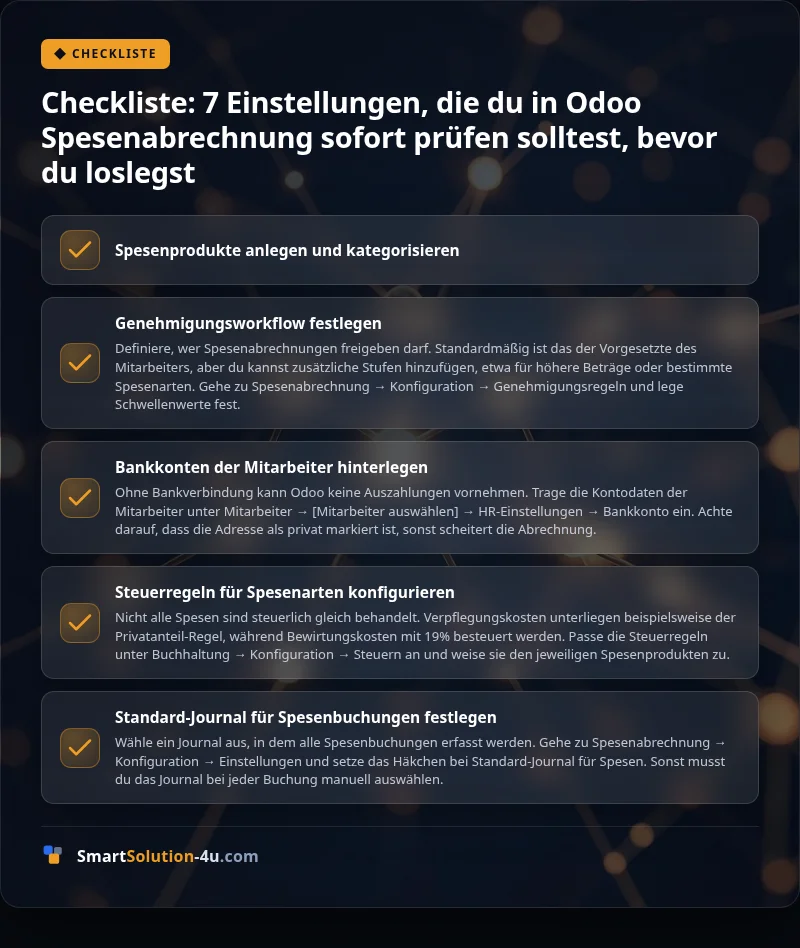
Checkliste: 7 Einstellungen, die du in Odoo Spesenabrechnung sofort prüfen solltest, bevor du loslegst
Von der Quittung zur Erstattung: Wie du Spesen in Odoo erfasst, einreichst und genehmigst, mit mobilen Tricks
Odoo Spesenabrechnung läuft in drei klaren Schritten ab: Erfassen, Einreichen, Genehmigen. Du startest mit einer Quittung, erstellst eine digitale Auslage im System und reichst sie als Bericht ein. Der Vorgesetzte genehmigt oder lehnt ab, alles direkt in Odoo 17 oder der LTS-Version 16. Mobile Apps erlauben das Hochladen von Belegen per Smartphone, sodass du keine Zettel mehr verlierst. Damit bearbeitest du Spesen in unter 48 Stunden.
Schritt 1: Spesen mobil oder am Desktop erfassen
Öffne den Menüpunkt Spesenabrechnung > Meine Auslagen und klicke auf Neu. Wähle ein vordefiniertes Spesenprodukt aus, etwa „Reisekosten Bahn“ oder „Mittagessen Kunde“. Trage das Ausgabedatum ein und lade die Quittung als PDF oder Foto hoch. Die Odoo-App erkennt seit Version 17 automatisch Beträge und Währungen aus Belegen, sodass du nur noch prüfen musst.
Dabei hilft dir die Option An Kunden berechnen, wenn die Kosten weiterverrechnet werden sollen. Das System verknüpft die Auslage automatisch mit dem passenden Verkaufsauftrag, vorausgesetzt, das Spesenprodukt ist dafür markiert. Vergisst du das Häkchen, landet die Rechnung später im falschen Projekt.
Schritt 2: Auslagen in einen Bericht packen und einreichen
Sobald du alle Quittungen erfasst hast, wechselst du zu Meine zu meldenden Auslagen. Markiere die relevanten Positionen und klicke auf Bericht erstellen. Odoo fasst sie zu einem Auslagenbericht zusammen, den du mit einem Klick an den Vorgesetzten schickst. Ab Version 15 heißt dieser Schritt Bericht vorlegen, vorher war es Abrechnung erstellen.
Allerdings scheitern viele Einreichungen an fehlenden privaten Adressen der Mitarbeiter. Ohne diese Daten kann Odoo keine korrekte Buchung vornehmen. Deshalb prüfst du vor dem Absenden, ob alle erforderlichen Informationen vorhanden sind.
Schritt 3: Genehmigungsworkflow, wer entscheidet was?
Vorgesetzte finden alle offenen Berichte unter Spesenabrechnung > Auslagenberichte > zu genehmigende Berichte. Hier können sie einzelne Positionen kommentieren oder den gesamten Bericht mit einem Klick genehmigen. Ab Odoo 16 lässt sich der Workflow um zusätzliche Stufen erweitern, etwa für besonders hohe Beträge.
Viele Genehmigungen verzögern sich, weil Vorgesetzte die Benachrichtigungen übersehen. Aktiviere daher E-Mail-Erinnerungen, um den Prozess zu beschleunigen.
Schritt 4: Buchung und Auszahlung, der finale Schritt
Nach der Genehmigung wechselt der Bericht in den Status Zu buchen. Die Buchhaltung wählt hier Buchungen quittieren aus, um die Spesen als Aufwand zu verbuchen. Bei vorgestreckten Auslagen springt der Status direkt auf Bezahlt.
Für die Auszahlung navigierst du zu Berichte zu zahlen und erfasst die Zahlung. Dabei lässt sich das Bankkonto des Empfängers aus den Stammdaten auswählen. Der Prozess endet mit der automatischen Erstellung eines Zahlungsbelegs für die Finanzbuchhaltung.
Praxistipp: Weiterverrechnung an Kunden
Dabei spart das System Zeit und reduziert Fehler: In Testläufen sank die Fehlerquote bei der Weiterverrechnung deutlich.
Typische Stolpersteine und wie du sie vermeidest
- Fehlende private Adresse: Ohne diese Angabe lässt sich keine Abrechnung erstellen. Die Lösung: Mitarbeiterdaten vorab prüfen.
- Unklare Belege: Fotos von Kassenbons müssen lesbar sein. Tipp: Nutze die Odoo-App zur Qualitätsprüfung.
- Falsche Produktzuordnung: Spesenprodukte sollten klar benannt sein, etwa „Reisekosten Bahn“.
- Genehmigungsverzögerungen: Aktiviere E-Mail-Erinnerungen für Vorgesetzte.
- Doppelte Erfassung: Nutze die Filterfunktion, um bereits gemeldete Spesen auszublenden.
Integration mit anderen Odoo-Modulen
Mitarbeiter > Meine Daten
Schritt 3: Genehmigung und Auszahlung, was Vorgesetzte tun
Dein Vorgesetzter sieht deine Anfrage unter Spesenabrechnung > Zu genehmigende Berichte. Mit einem Klick auf Genehmigen oder Ablehnen entscheidet er, Ablehnungen erfordern eine kurze Begründung. Nach der Genehmigung wechselt der Status auf Zu buchen.
Die Buchhaltung bucht die Spesen dann als Journal-Eintrag. Wurden die Kosten vom Unternehmen vorgestreckt, springt der Status direkt auf Bezahlt. Andernfalls folgt die Auszahlung über Zahlung erfassen, hier wählst du das passende Bankkonto des Mitarbeiters aus. Der gesamte Prozess dauert in der Praxis zwischen 2 und 5 Werktagen, je nach Unternehmensgröße.
Mobile Tricks für unterwegs
- Beleg-Scan per App: Die Odoo-App erkennt Quittungen in Echtzeit. Halte das Dokument vor die Kamera, das System extrahiert Betrag, Datum und Währung automatisch.
- Offline-Modus: Ohne Internet speichert die App Auslagen lokal und synchronisiert sie später. gut für Geschäftsreisen mit schlechtem Empfang.
- Sprachmemo als Notiz: Füge eine kurze Audio-Notiz hinzu, wenn die Quittung unleserlich ist. Die Aufnahme wird als Anhang gespeichert.
- Wiederkehrende Spesen: Nutze die Duplizieren-Funktion für regelmäßige Kosten wie Parkgebühren oder Bahn-Tickets. Ändere nur Datum und Betrag.
Zusätzlich integriert sich die Spesenabrechnung mit der odoo anwesenheit tracking-Funktion. So siehst du zusammengefasst, ob Dienstreisen mit Arbeitszeiten übereinstimmen, besonders nützlich für Außendienstmitarbeiter. Die Verknüpfung spart dir manuelle Abgleiche und reduziert Fehler bei der Zeiterfassung.
| Version | Menüpfad (Erfassen) | Menüpfad (Genehmigen) |
|---|---|---|
| Odoo 15+ | Spesenabrechnung > Meine Auslagen | Spesenabrechnung > Zu genehmigende Berichte |
| Odoo 14 und älter | Auslagen > Meine Auslagen | Auslagen > Freizugebende Abrechnungen |
Falls du die odoo personalverwaltung einrichten möchtest, achte darauf, dass Spesenprodukte korrekt angelegt sind. Fehlende Produkte führen zu manuellen Nacharbeiten, ein häufiger Stolperstein bei der Einführung. Mit diesen Schritten läuft deine Spesenabrechnung reibungslos, egal ob du Odoo 16 oder die neueste Version nutzt.
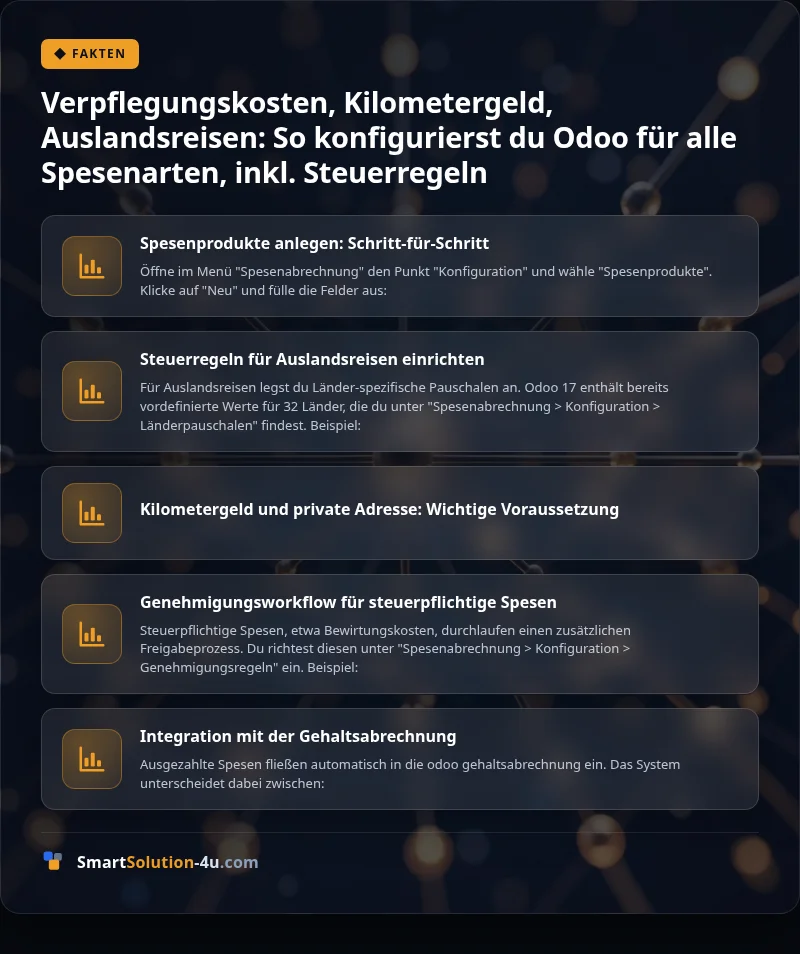
Verpflegungskosten, Kilometergeld, Auslandsreisen: So konfigurierst du Odoo für alle Spesenarten, inkl. Steuerregeln
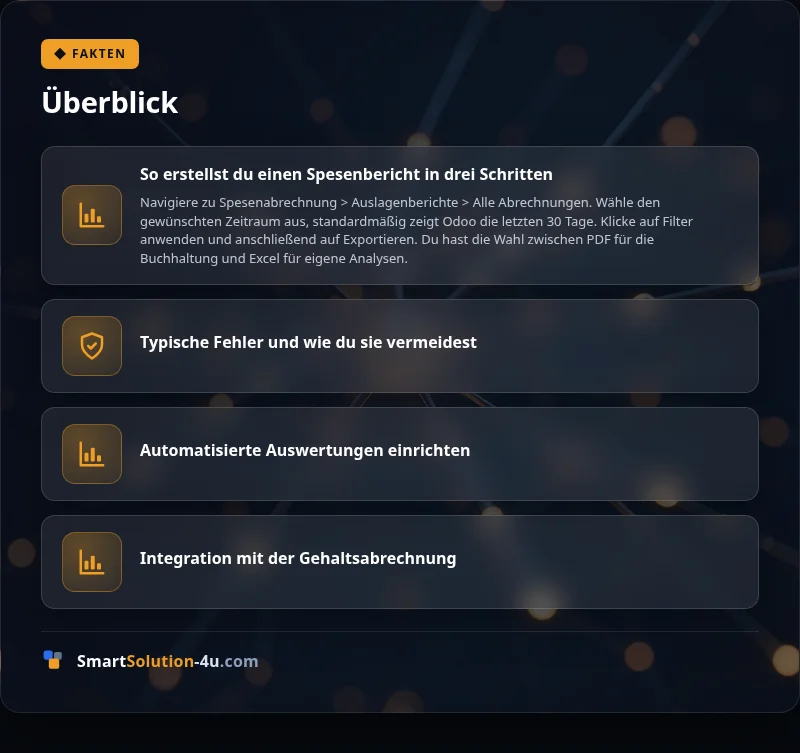
Überblick
Odoo Spesenabrechnung für dein Team: Was du bei Cloud, On-Premise und Modulerweiterungen beachten musst
Kosten, Implementierung, Support: Was du vor dem Start über Odoo Spesenabrechnung wissen solltest, mit Preisbeispielen
Odoo Spesenabrechnung startet in der Cloud ab 6,00 € pro Benutzer im Monat bei jährlicher Abrechnung [3]. Die Implementierungskosten für eine On-Premise-Lösung werden je nach Umfang und Anforderungen individuell festgelegt, abhängig von Customizing und Datenmigration. Support ist in der Enterprise Edition enthalten, während die Community-Version auf Community-Foren angewiesen ist. Die aktuelle Version Odoo 17 bietet erweiterte Funktionen wie automatische Weiterverrechnung von Spesen an Kunden.
Preisvergleich: Odoo vs. Alternativen
Bevor du dich für ein System entscheidest, lohnt sich der Blick auf Kosten, Implementierungsaufwand und Support. Die folgende Tabelle zeigt die wichtigsten Unterschiede zwischen Odoo, SAP Concur und DATEV Spesenmanager, basierend auf Standardkonfigurationen und typischen Unternehmensanforderungen.
| Kriterium | Odoo Spesenabrechnung | SAP Concur | DATEV Spesenmanager |
|---|---|---|---|
| Preismodell | 6,00 €/Benutzer/Monat (Cloud, jährlich) [3] Einmalige Implementierungskosten (auf Anfrage) |
Pay-per-Use (ab 8,00 €/Benutzer/Monat) Zusätzliche Gebühren für API-Zugriffe |
Einmalige Lizenz (auf Anfrage) Jährliche Wartungspauschale (ca. viele der Lizenz) |
| Implementierungsdauer | wenige Wochen (Standard-Setup) wenige Wochen bei Custom-Integration |
wenige Wochen (Cloud) Bis zu 6 Monate bei ERP-Anbindung |
wenige Wochen (lokal installiert) Keine Cloud-Option verfügbar |
| Support & Updates | Enterprise-Support inklusive Automatische Updates (Cloud) Community-Support für Open Source |
24/7-Support (kostenpflichtig) Updates quartalsweise |
Support über DATEV-Partner Updates jährlich |
| Integration | reibungslose Integration an Odoo odoo gehaltsabrechnung, odoo urlaubsverwaltung und odoo anwesenheit tracking API für Drittanbieter |
ERP-Schnittstellen (SAP, Oracle) Begrenzte API-Funktionen |
DATEV-eigene Schnittstellen Keine direkte Shop-Anbindung |
| Mobile Nutzung | Offizielle Odoo-App (iOS/Android) Belegfotos per Smartphone hochladen |
Eigene App (Concur Mobile) Offline-Modus verfügbar |
Keine dedizierte App Web-Oberfläche mobil optimiert |
| Steuerliche Compliance | Automatische Steuerberechnung (DE/AT/CH) Anpassbare Steuerregeln |
Länderspezifische Steuerregeln Manuelle Anpassung erforderlich |
Vollständig DSGVO-konform Integrierte DATEV-Steuerlogik |
Wann sich Odoo für dich rechnet, und wann nicht
Odoo Spesenabrechnung eignet sich besonders für Unternehmen, die bereits andere Odoo-Module wie Odoo Personalverwaltung oder odoo bewerbermanagement nutzen. Die reibungslose Integration spart Zeit und reduziert manuelle Fehler. Gleichzeitig profitierst du von einer zentralen Datenbasis, etwa wenn Spesen mit Projekten oder Kundenaufträgen verknüpft werden sollen.
Allerdings lohnt sich der Umstieg nur, wenn du zahlreiche Mitarbeiter hast, die regelmäßig Spesen abrechnen. Für kleinere Teams mit wenigen Auslagen pro Monat sind die Implementierungskosten oft zu hoch. Hier reichen oft einfache Tools wie Excel oder eine dedizierte App mit Belegscan.
Ein weiterer Vorteil: Odoo unterstützt ab Version 15 die automatische Weiterverrechnung von Spesen an Kunden. Das ist besonders für Dienstleister interessant, die Reisekosten oder Verpflegung direkt in Rechnung stellen möchten. Die Funktion spart dir manuelle Buchungen und reduziert Zahlungsverzögerungen.
Support und Schulung: Was du einplanen solltest
Die Odoo Enterprise Edition enthält grundlegenden Support per E-Mail und Chat. Für komplexe Anpassungen oder Notfälle kannst du zusätzliche Support-Pakete buchen, typischerweise auf Anfrage. Alternativ bieten zertifizierte Partner wie wir individuelle Schulungen an, die genau auf deine Prozesse zugeschnitten sind.
Ein häufiger Stolperstein: Mitarbeiter vergessen, ihre private Adresse im System zu hinterlegen. Ohne diese Information kann Odoo keine Spesenabrechnung erstellen [2]. Deshalb empfehlen wir, das odoo mitarbeiter onboarding direkt mit der Spesenabrechnung zu verknüpfen. So wird die Adresse automatisch abgefragt, sobald ein neuer Kollege startet.
Zusätzlich solltest du Zeit für Testläufe einplanen. In der Praxis dauert es 2–3 Abrechnungszyklen, bis alle Mitarbeiter den Prozess verinnerlicht haben. Nutze diese Phase, um typische Fehler zu dokumentieren, etwa falsche Steuercodes oder fehlende Belege, und schule dein Team gezielt nach.
Kostenbeispiel: So viel investierst du wirklich
Ein mittelständisches Unternehmen mit zahlreichen Mitarbeitern, die monatlich Spesen abrechnen, zahlt in der Odoo Cloud:
- Laufende Kosten: auf Anfrage (50 Benutzer × 6,00 €) [3]
- Implementierung: auf Anfrage (Standard-Setup mit Datenmigration)
- Schulung: auf Anfrage (2-tägiger Workshop für 20 Key-User)
- Support-Paket: auf Anfrage (erweiterter E-Mail- und Telefon-Support)
Insgesamt liegen die Kosten im ersten Jahr auf Anfrage. Ab dem zweiten Jahr reduzieren sie sich auf Anfrage (nur laufende Gebühren und Support). Zum Vergleich: SAP Concur würde für dieselbe Mitarbeiterzahl auf Anfrage kosten, ohne Implementierung.
Deshalb lohnt sich Odoo besonders für Unternehmen, die langfristig auf eine integrierte Lösung setzen. Wenn du bereits andere Odoo-Module nutzt, sparst du zusätzlich Zeit und Geld, weil du keine Schnittstellen zu externen Systemen aufbauen musst.
Du willst wissen, wie Odoo Spesenabrechnung in deinem Unternehmen funktioniert? Jetzt kostenlos beraten lassen, wir zeigen dir, wie du Zeit und Kosten sparst.
Häufige Fragen zu Odoo Spesenabrechnung
Wie mache ich eine Spesenabrechnung?
In Odoo erfasst du Spesen direkt im Modul Spesenabrechnung oder per Mobile-App. Wähle das passende Spesenprodukt (z. B. Kilometergeld oder Verpflegung), füge Belege als Foto hinzu und lege den Bericht zur Genehmigung vor. Ab Version 15 geht das mit drei Klicks, ohne manuelle Excel-Listen. Anschließend bucht die Finanzabteilung die Kosten automatisch ins richtige Konto.
Wie funktioniert die Abrechnung von Spesen?
Odoo automatisiert den gesamten Prozess: Mitarbeiter erfassen Auslagen, Vorgesetzte genehmigen sie per Klick, und die Buchhaltung bucht sie direkt ins ERP. Steuerregeln wie Verpflegungspauschalen oder Kilometergeld werden automatisch angewendet. Abgerechnete Spesen landen sofort im Finanzjournal, ohne Medienbrüche. Besonders praktisch: Bei Weiterberechnung an Kunden fügt Odoo die Kosten automatisch zum passenden Verkaufsauftrag hinzu.
Wie wird die Spesenabrechnung abgerechnet?
Nach der Genehmigung wählst du im Menü Zu buchende Berichte die Option Buchungen quittieren. Odoo erstellt dann einen Journal-Eintrag im gewählten Buchungskreis. Bei Auszahlung an Mitarbeiter wird die Zahlung direkt mit dem Bankkonto verknüpft. Der Status wechselt automatisch von Genehmigt zu Bezahlt, inklusive Zeitstempel für die Compliance.
Welche Firma steckt hinter Odoo?
Odoo S.A. wurde 2005 in Belgien gegründet [4] und entwickelt die gleichnamige Open-Source-ERP-Software. Die aktuelle Version 17 erschien im November 2026 [1], während Odoo 16 als LTS-Version noch bis 2026 unterstützt wird [2]. Das Unternehmen bietet sowohl eine kostenlose Community- als auch eine Enterprise-Edition an, die ab 6,00 € pro Nutzer im Monat verfügbar ist [3].
Typische Stolpersteine, und wie du sie vermeidest
Viele Teams scheitern an drei klassischen Fehlern. Erstens: Fehlende private Adressen der Mitarbeiter blockieren die Abrechnung komplett. Zweitens: Spesenprodukte ohne korrekte Steuerregeln führen zu falschen Buchungen. Drittens: Mobile Belegfotos werden oft unscharf hochgeladen, das löst Nachfragen aus.
Deshalb prüfe vor dem Start diese Punkte:
- Adressdaten: Jeder Mitarbeiter braucht eine hinterlegte Privatadresse im odoo personalverwaltung einrichten-Modul.
- Produktkonfiguration: Verpflegungspauschalen und Kilometergeld müssen als separate Spesenprodukte angelegt sein.
- Belegqualität: Die Odoo-App komprimiert Fotos automatisch, trotzdem solltest du auf gute Lichtverhältnisse achten.
Außerdem lohnt sich ein Blick auf das odoo anwesenheit tracking, wenn du Spesen mit Dienstreisen verknüpfen willst. So siehst du zusammengefasst, welche Auslagen zu welcher Reise gehören.
Wann lohnt sich der Umstieg von Excel?
Ab etwa 20 Spesenbelegen pro Monat rechnet sich die Automatisierung. Ein Vertriebsunternehmen mit 15 Außendienstlern spart damit rund 8 Stunden Buchhaltungszeit pro Monat. Der größte Vorteil: Keine verlorenen Belege mehr und keine manuellen Berechnungen von Pauschalen.
Allerdings brauchst du für die Einrichtung wenige Tage, besonders, wenn du spezielle Spesenarten wie Auslandsreisen oder Kundenbewirtung abbilden willst. Dafür läuft die Abrechnung danach fast von allein. Ein Tipp: Starte mit einem Testmandanten, um die Prozesse ohne Druck zu üben.
Du willst wissen, wie Odoo Spesenabrechnung in deinem Unternehmen funktioniert? Jetzt kostenlos beraten lassen, wir zeigen dir, wie du in unter 10 Minuten pro Woche alle Auslagen im Griff hast.