Kernaussagen
- Wir verknüpfen Steuersätze mit Konten und Steuergruppen für korrekte Odoo-Rechnungen.
- Wir passen Odoo-Steuereinstellungen an SKR03 und GoBD für deutsche Compliance an.
- Wir richten den One-Stop-Shop und länderspezifische Steuerraster für EU-Länder ein.
- Wir automatisieren USt-Id-Validierung über VIES und Reverse-Charge in Odoo.
- Wir schließen Steuerperioden fehlerfrei ab und generieren konforme Umsatzsteuervoranmeldungen.

Odoo bringt mit der deutschen Lokalisierung vorkonfigurierte Steuersätze mit. Ist sie nicht installiert oder unvollständig angepasst, fehlen kritische Details wie die korrekte Verknüpfung mit Kontenrahmen oder die automatische Anwendung von Steuern basierend auf Land und USt-IdNr. des Kunden. Ohne diese Anpassungen landest du schnell bei manuellen Nachbesserungen in der Finanzbuchhaltung.
Typische Fehlerquellen
Ein klassisches Problem ist die fehlende Trennung zwischen Verkaufs- und Einkaufssteuern. Wenn du beim Anlegen einer Steuer die Steuerart (Verkauf oder Einkauf) falsch setzt, landen die Beträge in den falschen Zeilen der Voranmeldung. Zudem ignorieren viele Nutzer die XRechnung-Kompatibilität, obwohl elektronische Rechnungen in Deutschland seit 2020 für B2G Pflicht sind und seit 2025 jedes Unternehmen E-Rechnungen im B2B-Verkehr empfangen können muss. Ohne ein E-Rechnungsformat wie XRechnung erfüllst du diese Pflichten nicht.
Lösungsansatz: Schrittweise Anpassung
Prüfe zuerst unter Buchhaltung > Konfiguration > Einstellungen im Bereich Steuerlokalisierung, welches Paket installiert ist. Das deutsche Paket bringt SKR03 (Standard) oder SKR04 und die UStVA-Struktur mit. Danach prüfst du die mitgelieferten Steuersätze für 19 % und 7 % und ihre Steuerkonten. Vergiss nicht, die Belegnummern so zu konfigurieren, dass sie den GoBD-Anforderungen entsprechen, lückenlose, chronologische Nummerierung ist Pflicht.
Praktische Tools und Module
Nutze den Bankabgleich in Odoo Buchhaltung, um Zahlungseingänge automatisch mit den Rechnungen und ihren Steuerbeträgen abzugleichen.
Praktische Tools und Module
Nutze den Bankabgleich in Odoo Buchhaltung, um Zahlungseingänge automatisch mit den Rechnungen und ihren Steuerbeträgen abzugleichen.
Für Dienstleister ist die Abrechnung über die Zeiterfassung (Timesheets) wichtig, damit mehrwertsteuerpflichtige Leistungen mit dem richtigen Steuersatz auf die Rechnung kommen. Beides spart dir manuelle Arbeit und reduziert Fehler in der Buchhaltung.
- Lokalisierungspaket: SKR03 und UStVA-Struktur für Deutschland aktivieren
- Steuerart: Verkaufs- und Einkaufssteuern getrennt anlegen
- XRechnung: E-Rechnungen im XRechnung-Format versenden
- Belegnummern: Chronologische, lückenlose Nummerierung sicherstellen
- Bankkonten: Automatischen Abgleich mit Steuerpositionen ermöglichen
Zusätzlich solltest du regelmäßig die Steuerberichte in Odoo prüfen. Der Steuerbericht (Umsatzsteuervoranmeldung, in Odoo Enterprise) hilft dir, die Voranmeldung vorzubereiten und Abweichungen früh zu erkennen.
So richtest du die Umsatzsteuer in Odoo korrekt ein
Die Umsatzsteuer in Odoo richtest du über das Modul Buchhaltung ein, indem du Steuersätze anlegst, diese mit Konten verknüpfst und sie automatisch auf Rechnungen anwendest. Mit der deutschen Lokalisierung sind 19 % und 7 % vordefiniert, anpassen musst du nur Sonderfälle.
Steuersätze anlegen und zuordnen
Im Menü Buchhaltung > Konfiguration > Steuern erstellst du neue Steuersätze oder bearbeitest bestehende. Für die Finanzbuchhaltung legst du fest, ob die Steuer auf den Netto- oder Bruttopreis berechnet wird und ob sie für Verkauf oder Einkauf gilt. Den 7-%-Satz ordnest du Produkten wie Büchern oder Lebensmitteln zu.
Achte auf die Steuergruppe. Sie bestimmt, wie Odoo die Steuer in der Summenzeile der Rechnung zeigt: Steuern derselben Gruppe werden zu einem Betrag zusammengefasst.
Automatische Steueranwendung und Sonderfälle
Odoo wendet Steuern automatisch an, sobald du sie mit Produkten, Kunden oder Lieferanten verknüpfst.
Automatische Steueranwendung und Sonderfälle
Odoo wendet Steuern automatisch an, sobald du sie mit Produkten, Kunden oder Lieferanten verknüpfst.
Für internationale Geschäfte nutzt du die Umsatzsteuer-Identifikationsnummer (USt-IdNr.), um die Mehrwertsteuer für EU-Lieferungen korrekt zu handhaben. Häufiger Fehler: Die USt-IdNr. fehlt im Kundenstamm, dann berechnet Odoo inländische Steuern. Hinterlege sie im Kontakt im Feld USt-IdNr.
Für Sonderfälle wie steuerfreie Leistungen legst du eigene Steuersätze an. Die Rechnungsnummern vergibt Odoo beim Bestätigen aus einer festen Sequenz, um GoBD-Anforderungen zu erfüllen. Die Belegnummern werden automatisch fortlaufend vergeben.
- Steuersätze unter Buchhaltung > Konfiguration > Steuern anlegen und mit Konten verknüpfen
- Steuergruppen für die korrekte Darstellung auf Rechnungen definieren
- USt-IdNr. bei Kunden und Lieferanten hinterlegen für EU-Lieferungen
- Sonderfälle wie Projektstunden separat konfigurieren
- Rechnungsnummern-Sequenz prüfen: lückenlos und chronologisch nach GoBD
Du kannst Steuerberichte direkt aus Odoo generieren, über das Steuererklärungs-Journal im Buchhaltungs-Dashboard. Diese Berichte helfen dir, die Umsatzsteuervoranmeldung (UStVA) vorzubereiten und sicherzustellen, dass alle Buchungen korrekt erfasst sind.
Länderspezifische Lokalisierung und Steuerraster für Deutschland Österreich Schweiz
Die länderspezifische Steuerkonfiguration in Odoo passt du über das Buchhaltungsmodul an deutsche, österreichische oder Schweizer Vorgaben an. Dabei legst du an jeder Steuer die Steuerraster für die UStVA fest und verknüpfst die Steuern mit den Konten deines Kontenrahmens. So stellst du sicher, dass Rechnungen und Voranmeldungen automatisch den lokalen Anforderungen entsprechen.
Der häufigste Schmerzpunkt ist die manuelle Anpassung von Steuersätzen für grenzüberschreitende Geschäfte. Odoo löst das durch dynamische Steuerzuordnung: Basierend auf Kundenstandort oder USt-IdNr. wendet das System den richtigen Satz an, etwa 19 % für Inlandsverkäufe oder 0 % (steuerfreie innergemeinschaftliche Lieferung) für EU-Lieferungen an Unternehmen mit gültiger USt-IdNr. Dabei unterstützt es auch spezielle Fälle wie die Ist-Versteuerung oder XRechnung für elektronische Rechnungsstellung.
Für die Compliance in Deutschland ist die Verknüpfung mit dem Finanzbuchhaltung-Modul entscheidend. Hier legst du Steuerzuordnungen an, die die Steuern auf Rechnungen und Bestellungen automatisch anpassen. Gleichzeitig kannst du Bankkonten hinzufügen, um Zahlungseingänge direkt mit den Steuerpositionen abzugleichen. So vermeidest du manuelle Nacharbeiten bei der Buchhaltung.
Wichtige Schritte für die Lokalisierung
- Steuerraster anlegen: Definiere länderspezifische Sätze wie 19 % und 7 % für Deutschland oder 20 % und 10 % für Österreich. Für die Schweiz gibt es ein eigenes Lokalisierungspaket; dort gilt der Normalsatz von 8,1 %.
- USt-IdNr. validieren: Nutze die VIES-Prüfung, um die Gültigkeit der Kunden-USt-IdNr. zu prüfen.
- Steuerzuordnungen nutzen: Sie tauschen Steuern und Konten automatisch nach Land und Kundentyp aus.
- Elektronische Rechnungen: Aktiviere das XRechnung-Format für E-Rechnungen; eine digitale Signatur ist dafür nicht nötig.
- Berichterstattung: Erstelle Finanzberichte für UStVA oder Jahresabschlüsse direkt aus dem System.
- Belegnummern: Konfiguriere Belegnummern nach GoBD für lückenlose Dokumentation.
Allerdings gibt es typische Stolpersteine: Fehlende Steuerzuordnungen führen zu falschen Berechnungen auf Rechnungen. Hier hilft die regelmäßige Prüfung der Steuerkonfiguration in Odoo Buchhaltung.
Zusätzlich hinterlegst du an Dienstleistungsprodukten die passenden Steuersätze, damit auch abgerechnete Stunden korrekt besteuert werden. So bleibt deine Abrechnung durchgängig konsistent, von der Angebotserstellung bis zur Steuererklärung.
One-Stop-Shop und internationale Steuern in Odoo abbilden
Den One-Stop-Shop für EU-weite Umsatzsteuer abzubilden, gelingt in Odoo über Buchhaltung > Konfiguration > Einstellungen, Bereich Steuern, Option EU Intra-community Distance Selling. Odoo legt dann die Steuerzuordnungen und Steuern für die EU-Länder automatisch an, sodass Rechnungen an Privatkunden den Satz des Empfängerlands bekommen.
- Automatische Steuerberechnung: OSS-Sätze werden basierend auf dem Lieferland des Kunden angewendet.
- Compliance-Sicherheit: GoBD-konforme Speicherung aller steuerrelevanten Daten.
- Zeitersparnis: Keine manuelle Anpassung der Steuersätze bei grenzüberschreitenden Verkäufen.
- Fehlerreduktion: Automatisierte Validierung der USt-IdNr. verhindert falsche Steuerzuordnungen.
- Berichtsgenerierung: Vordefinierte Steuerberichte für die UStVA und OSS-Meldungen.
Automatische Steuerzuordnung pro Land
Automatische Steuerzuordnung pro Land
Odoo wendet Steuersätze basierend auf dem Kundenstandort an, sobald die Option für den EU-Fernverkauf aktiv ist.
Elektronische Rechnungsstellung nach GoBD
Elektronische Rechnungsstellung nach GoBD
Über die E-Rechnung (EDI) versendest du Rechnungen im XRechnung-Format, zum Beispiel über Peppol.
Umsatzsteuervoranmeldung vorbereiten
Umsatzsteuervoranmeldung vorbereiten
Die Buchhaltung-Funktion generiert Steuerberichte, die du direkt für die UStVA nutzen kannst, die OSS-Umsätze meldest du getrennt über den OSS-Bericht.
USt-IdNr.-Validierung integrieren
USt-IdNr.-Validierung integrieren
Mit der VIES-Prüfung (Buchhaltung > Konfiguration > Einstellungen, Bereich Steuern) prüfst du die Gültigkeit der Umsatzsteuer-Identifikationsnummern deiner EU-Kunden.
Steuerzuordnungen für komplexe Szenarien
Steuerzuordnungen für komplexe Szenarien
Mit Steuerzuordnungen bildest du unterschiedliche Sätze für B2B- und B2C-Kunden oder für Kunden aus anderen Ländern ab.
Konsistente Belegnummernvergabe
Konsistente Belegnummernvergabe
Odoo vergibt Rechnungen und Gutschriften durchgehende Nummern aus Sequenzen (Gutschriften mit vorangestelltem R), das vereinfacht die Nachverfolgung bei Steuerprüfungen.
Eigenes Konto für die OSS-Steuer
Eigenes Konto für die OSS-Steuer
Du legst für die OSS-Umsatzsteuer ein eigenes Steuerkonto an, damit die Zahlung an das Bundeszentralamt für Steuern nachvollziehbar bleibt.
Steuerperioden abschließen und UStVA erstellen
Steuerperioden schließt du in Odoo fehlerfrei ab, indem du zuerst alle offenen Belege prüfst, die Umsatzsteuervoranmeldung generierst und danach ein Sperrdatum setzt. Das Sperrdatum verhindert, dass nachträglich Buchungen in einem gemeldeten Zeitraum geändert werden.
Der häufigste Fehler ist, dass Belege nicht vollständig erfasst oder falsch verbucht sind. Odoo zeigt dir offene Posten direkt im Dashboard an, sodass du sie vor dem Abschluss korrigieren kannst. Besonders kritisch sind Rechnungen ohne Steuerposition oder mit falschem Steuersatz, prüfe sie vor dem Abschluss im Steuerbericht.
Voraussetzungen prüfen
Voraussetzungen prüfen
Bevor du die Periode abschließt, musst du sicherstellen, dass alle Rechnungen und Gutschriften verbucht sind. Nutze die Filter in der Rechnungsübersicht, um offene Entwürfe zu finden.
Umsatzsteuervoranmeldung generieren
Umsatzsteuervoranmeldung generieren
Die UStVA erstellst du über das Steuerberichts-Modul, das die Daten direkt aus den verbuchten Belegen zieht. Achte darauf, dass jede verwendete Steuer die richtigen Steuerraster trägt, sonst fehlen Beträge in der Voranmeldung.
Perioden sperren
Perioden sperren
Sobald alle Belege verbucht sind, setzt du ein Sperrdatum. Buchungen bis zu diesem Datum können danach nicht mehr angelegt oder geändert werden, Ausnahmen nur für Administratoren.
Steuerberichte exportieren
Steuerberichte exportieren
Die finalen Berichte exportierst du als PDF oder XLSX, um sie an dein Finanzamt oder deinen Steuerberater zu übermitteln. Die UStVA selbst übermittelst du per ELSTER oder über deinen Steuerberater.
Automatische Steuerzuordnung
Automatische Steuerzuordnung
Odoo ordnet Steuern automatisch zu, basierend auf Kundenstandort oder USt-IdNr. Das spart Zeit und reduziert Fehler, besonders bei internationalen Geschäften.
Kontenabgleich durchführen
Kontenabgleich durchführen
Führe einen Abgleich zwischen deinen Bankkonten und den verbuchten Umsätzen durch. Im Bankabgleich siehst du alle Transaktionen und verknüpfst sie direkt mit Belegen.
Offene Bankbuchungen ohne Beleg sind ein Hinweis auf fehlende Rechnungen oder Gutschriften im Zeitraum.
Was unsere Odoo-Steuerkonfiguration für dich übernimmt
Unsere Odoo-Steuerkonfiguration richtet deine Umsatzsteuer so ein, dass Rechnungen, Bestellungen und Buchhaltung automatisch die richtigen Sätze anwenden, inklusive GoBD-konformer Abbildung für Deutschland. Dabei verbinden wir Steuersätze mit Konten, Produkten und Kundenstandorten, sodass du keine manuellen Anpassungen mehr vornehmen musst.
Zuerst legen wir die Grundlagen: Steuersätze für 19 % und ermäßigte Sätze werden angepasst, Standardsteuern für Verkauf und Einkauf festgelegt und mit den passenden Buchhaltungskonten verknüpft. Besonders für den DACH-Raum richten wir die UStVA-Auswertung und den Versand von E-Rechnungen im XRechnung-Format ein. So vermeidest du Fehler bei der Umsatzsteuervoranmeldung und der Rechnungsstellung.
Für komplexere Szenarien konfigurieren wir Steuerzuordnungen mit ihren Bedingungen. Beispiel: Automatische Steuerbefreiung bei Vorliegen einer gültigen USt-ID oder unterschiedliche Sätze für EU-Lieferungen. Die Finanzbuchhaltung übernimmt dabei die korrekte Zuordnung zu Journalen und Konten, sodass deine Buchhaltung immer aktuell bleibt. Auch Nummernkreise und Rechnungsvorlagen passen wir an deine internen Prozesse an.
Ein häufiges Problem ist die korrekte Abbildung von Bankkonten. Hier helfen wir dir, Bankkonten anzulegen und mit den Zahlungsmethoden zu verknüpfen, damit alle Umsätze automatisch verbucht werden. Gleichzeitig prüfen wir, ob deine Konfiguration mit anderen Tools kompatibel ist, falls du parallel weitere Systeme nutzt.
Schließlich testen wir die gesamte Kette: Von der Bestellung über die Rechnungserstellung bis zur Buchhaltung. Typische Fehler wie falsche Steuerberechnungen oder fehlende Belegnummern erkennen wir dabei frühzeitig. Mit dieser Konfiguration sparst du nicht nur Zeit, sondern vermeidest auch teure Nachbesserungen beim Finanzamt.
Steuersätze anlegen und verknüpfen
Steuersätze anlegen und verknüpfen
Definition von Standard- und ermäßigten Sätzen mit korrekter Verknüpfung zu Buchhaltungskonten.
Länderspezifische Compliance
Länderspezifische Compliance
Anpassung an deutsche Vorgaben wie GoBD, UStVA und elektronische Rechnungsstellung.
Automatische Steuerzuordnung
Automatische Steuerzuordnung
Steuerbefreiung oder -anwendung basierend auf Kundenstandort oder USt-ID.
Bankkonten-Integration
Bankkonten-Integration
Verknüpfung der Bankkonten mit Zahlungsmethoden für automatische Buchung.
Belegnummern und Rechnungen
Belegnummern und Rechnungen
Konfiguration von Nummernkreisen und Rechnungsvorlagen nach deinen internen Standards.
Steuerberichte und Auswertungen
Steuerberichte und Auswertungen
Erstellung von Steuerrastern und Berichten für die monatliche oder quartalsweise Meldung.
Schnittstellen zu anderen Tools
Schnittstellen zu anderen Tools
Prüfung der Kompatibilität mit anderen Buchhaltungsprogrammen, die du parallel nutzt.
USt-IdNr. prüfen und Reverse-Charge automatisieren
Die Validierung der USt-Id in Odoo erfolgt über das EU-System VIES. Das Reverse-Charge-Verfahren wendet Odoo über eine Steuerzuordnung an, die bei gültiger USt-IdNr. und Kunden aus einem anderen EU-Land automatisch greift. So vermeidest du Fehler bei der Rechnungsstellung und weist die Steuer richtig aus.
Dabei spart dir die Automatisierung nicht nur Zeit, sondern reduziert auch das Risiko von Steuerfehlern. Besonders bei grenzüberschreitenden Geschäften in der EU ist die korrekte USt-Id entscheidend, um den Reverse-Charge-Mechanismus korrekt abzubilden. Odoo übernimmt diese Prüfung und Anwendung für dich, von der Finanzbuchhaltung bis zur XRechnung.
Zusätzlich kannst du die USt-Id direkt in Rechnungen und Belegen anzeigen lassen, was die Nachweispflicht gegenüber dem Finanzamt erleichtert. Im Vergleich zu separaten Buchhaltungsprogrammen bietet Odoo hier eine tiefere Integration in die Buchhaltung, ohne zusätzliche Schnittstellen. Für komplexere Szenarien, etwa die Umsatzsteuererklärung, lässt sich die Automatisierung weiter ausbauen.
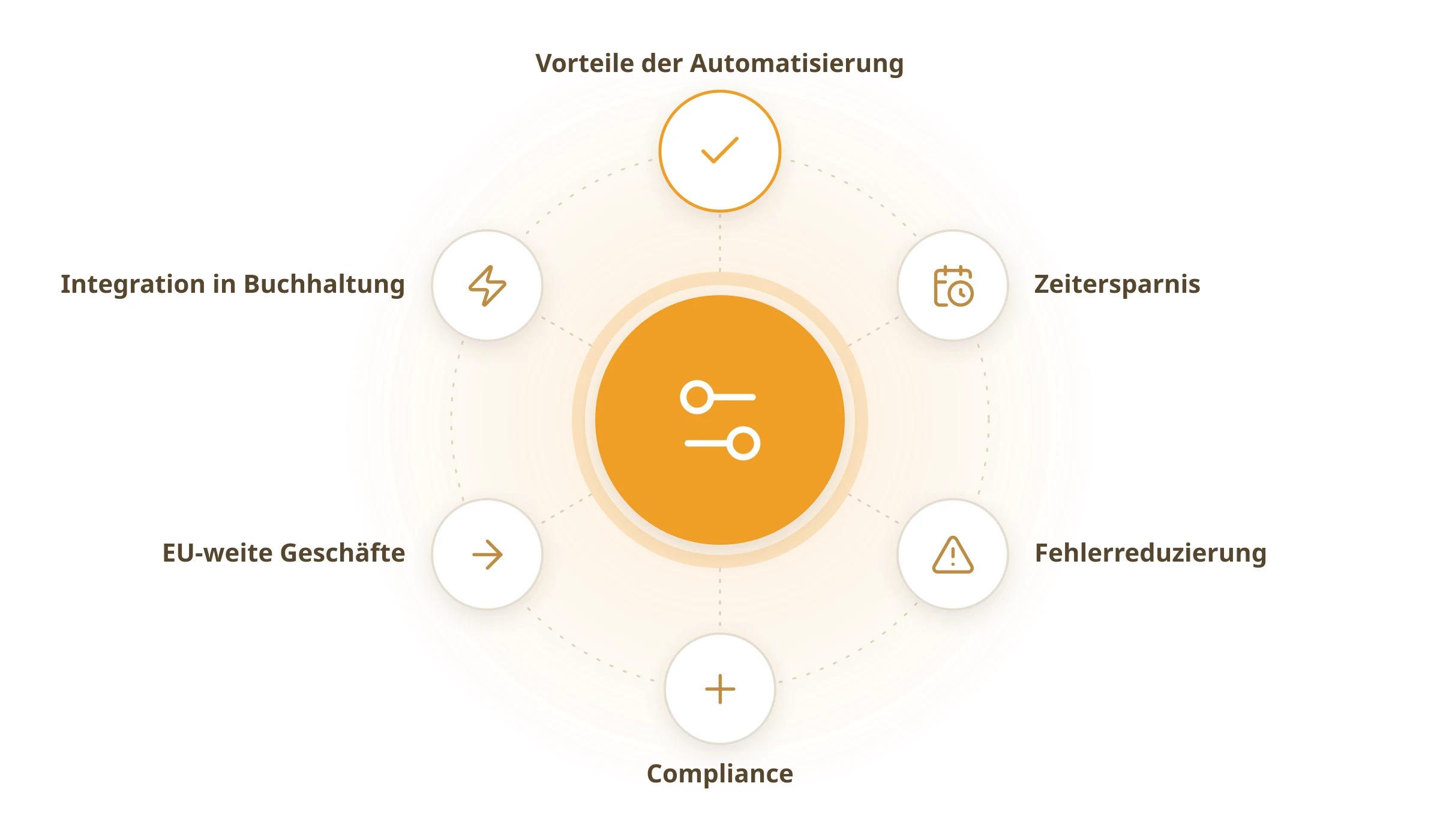
Zeitersparnis
Zeitersparnis
Die manuelle Prüfung der USt-Id entfällt, da Odoo die Nummer beim Erfassen über VIES prüft.
Fehlerreduzierung
Fehlerreduzierung
Automatische Steueranwendung verhindert manuelle Fehler bei der Rechnungsstellung und Buchhaltung.
Compliance
Compliance
Die USt-IdNr. des Kunden steht auf der Rechnung, wie es bei innergemeinschaftlichen Lieferungen vorgeschrieben ist.
EU-weite Geschäfte
EU-weite Geschäfte
Grenzüberschreitende Transaktionen werden mit Reverse-Charge behandelt, wenn die passende Steuerzuordnung greift.
Integration in Buchhaltung
Integration in Buchhaltung
Die geprüfte USt-IdNr. entscheidet über die Steuerzuordnung, welche Steuern und Konten auf der Rechnung landen.
Transparenz
Transparenz
Steuern, Zuordnungen und Konten stehen an einer Stelle, sodass du Änderungen nachvollziehen kannst.
Vergleich: Selbst machen vs. professionelle Odoo-Steuerkonfiguration
Die Odoo-Steuerkonfiguration selbst umzusetzen spart zunächst Kosten, erfordert aber tiefes Wissen über lokale Vorschriften wie SKR03 oder GoBD. Professionelle Unterstützung sichert dir von Anfang an Compliance und spart Zeit bei der Verknüpfung mit Finanzbuchhaltung und Rechnungsstellung.
Dabei zeigt die Praxis: Wer die Steuerlogik falsch anlegt, riskiert fehlerhafte Umsatzsteuervoranmeldungen oder Probleme bei der XRechnung. Besonders kritisch wird es bei Multi-Company-Szenarien oder der Ist-Versteuerung, wo Steuerzuordnungen und Steuern korrekt konfiguriert sein müssen.
Direkter Vergleich der Ansätze
Direkter Vergleich der Ansätze
| Kriterium | Selbst umsetzen | Professionelle Hilfe |
|---|---|---|
| Compliance-Sicherheit | Risiko von Fehlern bei SKR03, GoBD oder USt-IdNr.-Validierung | Einrichtung nach deutschen Vorgaben inkl. GoBD und UStVA |
| Zeitaufwand | Hoher Lernaufwand für Steuerlogik, Kontenverknüpfung und Belegnummern | Schnelle Umsetzung durch erfahrene Odoo-Partner, Fokus auf dein Kerngeschäft |
| Integration in Buchhaltung | Manuelle Verknüpfung von Steuern mit Konten, Journalen und Produkten nötig | Automatisierte Verknüpfung mit Bankabgleich und Zeiterfassung |
| Kosten | Keine direkten Kosten, aber indirekte durch Zeit und Fehlerbehebung | Investition in Expertise, die sich durch fehlerfreie Prozesse und Zeitersparnis auszahlt |
| Skalierbarkeit | Schwierig bei wachsendem Unternehmen oder neuen Steuerregeln | Flexible Anpassung an neue Anforderungen, z. B. neue Steuersätze oder OSS-Länder |
Zusätzlich musst du bei der Eigenimplementierung bedenken, dass Odoo zwar standardmäßig viele Steuerfunktionen mitbringt, aber länderspezifische Anpassungen oft manuell erfolgen. Zum Beispiel erfordert die elektronische Rechnungsstellung nach XRechnung spezielle Module oder Konfigurationen. Professionelle Partner kennen diese Fallstricke und setzen sie direkt um.
Außerdem bietet eine externe Lösung den Vorteil, dass du dich auf dein Geschäft konzentrieren kannst, während Experten die technische und steuerliche Komplexität übernehmen. Besonders bei Themen wie XRechnung oder dem Bankabgleich spart dir das wertvolle Ressourcen.
Denn am Ende geht es nicht nur um die reine Einrichtung, sondern um eine langfristig wartbare und fehlerfreie Steuerlogik, die mit deinem Unternehmen mitwächst.
Häufige Fragen zur Odoo Umsatzsteuer Konfiguration
Wie konfiguriere ich Standardsteuern in Odoo?
Wie konfiguriere ich Standardsteuern in Odoo?
Standardsteuern legst du im Modul Buchhaltung unter Konfiguration → Steuern an und verknüpfst sie mit Konten. Du bestimmst, ob die Steuer für Verkäufe, Einkäufe oder beide gilt, und legst den Steuersatz als Prozentsatz oder Festbetrag fest. Danach hinterlegst du die entsprechenden Finanzbuchhaltungs-Konten.
Wie erstelle oder bearbeite ich Steuersätze in Odoo?
Wie erstelle oder bearbeite ich Steuersätze in Odoo?
Neue Steuersätze erstellst du unter Buchhaltung → Konfiguration → Steuern → Neuer Steuersatz. Du gibst einen Namen ein (z. B. „19 % MwSt.“), wählst den Berechnungstyp (Prozentsatz oder Festbetrag), definierst den Satz und verknüpfst ihn mit dem passenden Steuerkonto (Umsatzsteuer oder Vorsteuer). Bestehende Sätze bearbeitest du direkt in der Übersicht.
Wie wird die Steuerberechnung in Odoo konfiguriert?
Wie wird die Steuerberechnung in Odoo konfiguriert?
Die Steuerberechnung erfolgt automatisch, sobald du einen Steuersatz auf ein Produkt oder eine Rechnungszeile anwendest. Odoo multipliziert den Nettopreis mit dem Prozentsatz oder addiert den Festbetrag. Für komplexere Fälle nutzt du Steuer-Zuordnungen, die automatisch entscheiden, welcher Satz gilt.
Wie richte ich die Umsatzsteuer nach vereinnahmten Entgelten (Ist-Versteuerung) in Odoo ein?
Wie richte ich die Umsatzsteuer nach vereinnahmten Entgelten (Ist-Versteuerung) in Odoo ein?
Aktiviere unter Buchhaltung > Konfiguration > Einstellungen im Bereich Steuern die Option Cash Basis (Steuer auf Zahlungsbasis) und lege das zugehörige Journal fest, damit Steuern erst bei Zahlungseingang fällig werden. Odoo bucht die Steuer vom Übergangskonto auf das Steuerkonto, sobald die Zahlung mit der Rechnung abgeglichen ist. Die Steuererklärung berücksichtigt nur gezahlte Beträge.
Wie konfiguriere ich Steuerraster und die Periodizität der Steuererklärung in Odoo?
Wie konfiguriere ich Steuerraster und die Periodizität der Steuererklärung in Odoo?
Steuerraster legst du an jeder Steuer fest (Buchhaltung → Konfiguration → Steuern, Abschnitte Aufteilung für Rechnungen und für Gutschriften). Du ordnest jeden Steuersatz einer Zeile der Umsatzsteuervoranmeldung (UStVA) zu, etwa „Steuerpflichtige Umsätze 19 %“ auf Kennzahl 81 oder „Vorsteuer“ auf Kennzahl 66. Die Periodizität (monatlich, vierteljährlich, jährlich) legst du unter Buchhaltung → Konfiguration → Einstellungen im Bereich Periodizität der Steuererklärung fest.
Wie aktiviere und verwalte ich Steuern in Odoo?
Wie aktiviere und verwalte ich Steuern in Odoo?
Steuern aktivierst du, indem du sie anlegst und auf Produkte oder Rechnungszeilen anwendest. Nutze Steuer-Zuordnungen, die Bedingungen wie Kundenstandort oder USt-IdNr. prüfen. Alle Steuern werden zentral im Modul Buchhaltung verwaltet.
Jetzt Odoo-Steuern korrekt einrichten lassen
Die Odoo Umsatzsteuer Konfiguration ist der Schlüssel für GoBD-konforme Rechnungen und automatisierte Buchhaltung. Du vermeidest manuelle Nacharbeit, wenn du Steuersätze direkt mit Konten verknüpfst und sie basierend auf Kundenstandort oder USt-IdNr. anwendest. Wir rechnen nach Aufwand ab, mit einem Festpreis-Angebot vorab.